
Temat wydajności, który zwykle kryje się pod hasłem cs go fps, w praktyce sprowadza się do dwóch rzeczy: ile klatek komputer potrafi utrzymać i czy robi to bez szarpnięć. W 2026 roku warto patrzeć na to przez pryzmat Counter-Strike 2, bo jak podaje Valve, to właśnie on jest dziś darmową aktualizacją do CS:GO, a większość starych porad trzeba oddzielić od rzeczywistych zmian w silniku. Poniżej pokazuję, które ustawienia naprawdę mają znaczenie, jak dobrać profil pod tryb gry i jak sprawdzić, czy poprawa jest realna, a nie tylko „na papierze”.
Największy zysk daje stabilność, nie sam rekordowy wynik
- Najpierw sprawdzaj frametime, a dopiero potem średni FPS, bo to on zdradza mikroprzycięcia.
- Największy wpływ mają rozdzielczość, cienie, efekty i V-Sync, nie drobne suwaki kosmetyczne.
- Launch options nie są magicznym boosterem, tylko narzędziem do resetu lub wymuszenia ustawień.
- Monitor, odświeżanie i sterowniki potrafią dać więcej niż długie grzebanie w samym menu gry.
- Tryb gry ma znaczenie, bo inne priorytety ma Premier, a inne deathmatch czy trening.
- Testuj zmiany w tych samych warunkach, inaczej łatwo pomylić lepszy wynik z przypadkiem.
Dlaczego wysoki FPS nie zawsze oznacza płynniejszą grę
W strzelance z tak krótkim czasem reakcji nie patrzę wyłącznie na średnią liczbę klatek. Znacznie ważniejsze są frametime, czyli odstępy między kolejnymi klatkami, oraz to, czy wynik nie skacze w momentach z dymem, granatami i większą liczbą modeli na ekranie. Steam pokazuje to bardzo jasno w narzędziu wydajności, gdzie obok FPS widać też czas klatki, CPU, GPU i pamięć RAM.
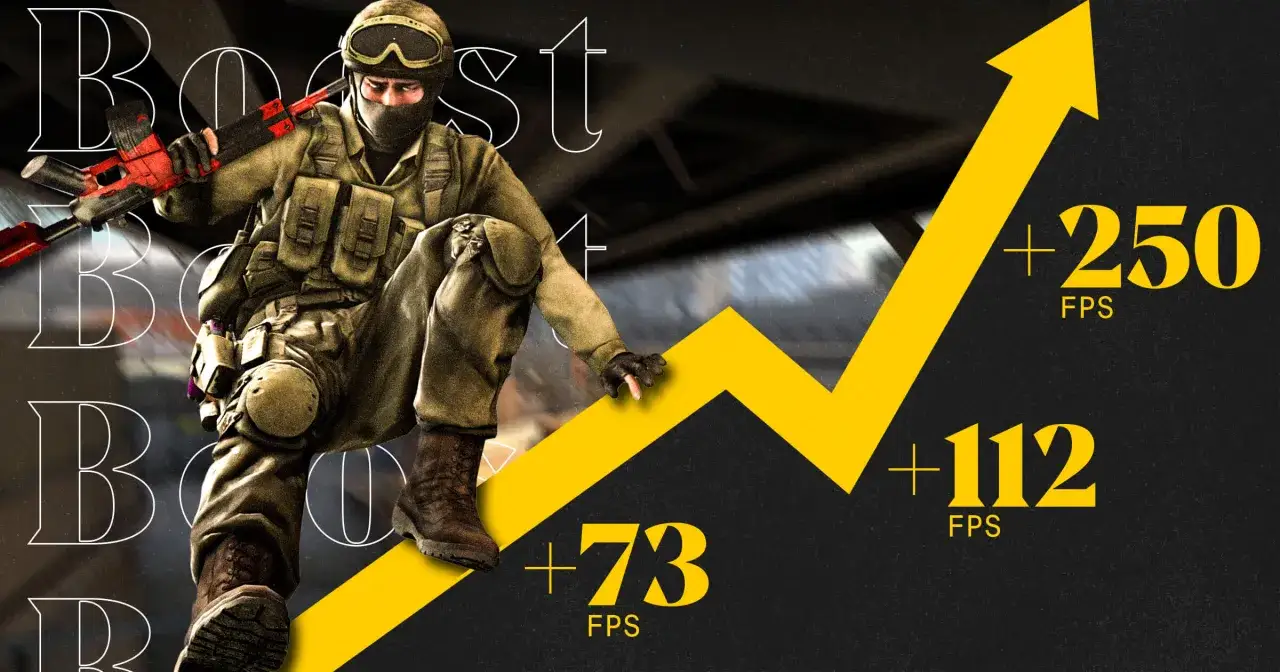
To oznacza prostą rzecz: 250 FPS na pustej mapie nie daje jeszcze komfortu, jeśli w realnym meczu wynik spada do 140 i obraz zaczyna „falować”. W CS-ie często szybciej kończy się zapas procesora niż karty graficznej, dlatego przy diagnozie trzeba patrzeć na cały komputer, a nie tylko na wykres jednej liczby. Ja zaczynam zawsze od pytania, czy problemem jest niski sufit wydajności, czy raczej niestabilność, bo to dwie różne usterki i inaczej się je naprawia.
Jeśli po wejściu do rundy widzisz drobne przycięcia przy rzucaniu granatów albo w gęstej walce, to zwykle nie jest kwestia „za słabej karty”. Często winne są ustawienia graficzne, procesy w tle albo zbyt ambitny profil zasilania. Dopiero na takim tle ma sens grzebanie w detalach gry, bo wtedy widać, co naprawdę przycina obraz.
Jakie ustawienia w grze warto obniżyć jako pierwsze
Jeśli chcesz szybko podnieść płynność, zacznij od zmian, które naprawdę odciążają renderowanie. Największy efekt daje zwykle obniżenie rozdzielczości albo przejście na profil 4:3, potem cienie, efekty i wygładzanie krawędzi. Tekstury są trochę inną historią, bo bardziej obciążają pamięć niż samą liczbę klatek, więc nie zawsze trzeba ich brutalnie zrzucać na minimum.
| Ustawienie | Co ustawić na start | Wpływ na FPS | Dlaczego to działa |
|---|---|---|---|
| Rozdzielczość | Zacznij od natywnej, potem testuj niższą lub 4:3 | bardzo duży | Renderujesz mniej pikseli, więc GPU i CPU mają lżej |
| Tryb ekranu | Pełny ekran | średni | Zwykle daje najlepszą responsywność i najmniejszy narzut |
| V-Sync | Wyłącz | mały na FPS, duży na opóźnienie | Zmniejsza input lag, który w strzelance ma większe znaczenie niż kosmetyka obrazu |
| Cienie | Nisko | duży | To jeden z najdroższych wizualnie elementów w meczu |
| Efekty i cząsteczki | Nisko | średni do dużego | Dym, eksplozje i drobne efekty potrafią kosztować zaskakująco dużo |
| Antyaliasing | Nisko albo wyłączony | średni | Wygładza krawędzie, ale zabiera zapas mocy |
| Motion blur | Wyłącz | mały | Nie daje przewagi, a tylko rozmywa obraz |
| Ambient occlusion i podobne efekty | Wyłącz albo nisko | średni | Łatwo poświęcić, bo w grze ważniejsza jest czytelność niż klimat |
| Tekstury | Średnio, jeśli masz zapas VRAM | mały do średniego | Tu szybciej kończy się pamięć niż surowa moc obliczeniowa |
Przeczytaj również: Resident Evil Village - Ile trwa? Czas przejścia i tryby
4:3 stretched czy natywna rozdzielczość
To jeden z tych tematów, które w społeczności wracają od lat, bo każda opcja ma sens, ale w innym scenariuszu. 4:3 stretched bywa praktycznym sposobem na odciążenie sprzętu i uzyskanie wyższych FPS, ale płacisz za to ostrością obrazu i zmianą proporcji. Natywna rozdzielczość daje czystszy obraz, lepszą czytelność dystansu i zwykle mniej kombinowania, dlatego jeśli komputer wyrabia, sam zaczynam właśnie od niej.
W praktyce najlepsza decyzja zależy od tego, co bardziej ogranicza Twój sprzęt. Jeśli GPU i CPU mają jeszcze zapas, trzymaj natywną rozdzielczość. Jeśli jednak podczas meczu klatki spadają przy każdym większym starciu, test 4:3 może dać zauważalny oddech bez kosztownej wymiany podzespołów. Gdy masz już bazę w grze, następny zysk zwykle daje system i monitor.
Launch options i reset ustawień bez zgadywania
Najczęstszy błąd to traktowanie launch options jak sekretnego boostera FPS. W rzeczywistości to tylko sposób na nadpisanie części ustawień gry, a nie cudowny przycisk wydajności. Steam Support zaleca, żeby przy problemach z grafiką i wydajnością najpierw użyć -autoconfig jako kroku diagnostycznego, czyli przywrócić sensowny punkt startowy pod wykryty sprzęt.
To ważne, bo wiele starych list z forów łączy przypadkowe parametry, które nic nie dają albo działają tylko w konkretnych, starych wersjach gry. Ja podchodzę do tego ostrożnie: jeśli coś nie jest potrzebne, nie dokładam tego „na wszelki wypadek”. Zamiast tego trzymam się prostego schematu.
- Najpierw uruchom grę bez kombinowania i sprawdź bazową wydajność.
- Jeśli ustawienia są rozjechane, użyj resetu i ustaw wszystko od nowa.
- Dodawaj tylko jedną zmianę naraz, żeby wiedzieć, co faktycznie zadziałało.
- Nie kopiuj cudzych konfiguracji bez testu na własnym sprzęcie.
Launch options mają sens wtedy, gdy rozwiązują konkretny problem, a nie wtedy, gdy tworzą wrażenie „lepszej optymalizacji”. Po uporządkowaniu gry warto jeszcze sprawdzić komputer jako całość, bo to często daje bardziej odczuwalny efekt niż sam plik z parametrami startowymi.
System, monitor i sterowniki robią większą różnicę niż wygląda na pierwszy rzut oka
Jeśli chcesz realnie poprawić płynność, zacznij od rzeczy, które wpływają na obraz zanim gra w ogóle wystartuje. Najprostsza i najczęściej pomijana rzecz to ustawienie monitora na najwyższe odświeżanie w systemie. Bez tego nawet mocny komputer nie pokaże pełnego potencjału. Druga sprawa to VRR, czyli G-Sync albo FreeSync, jeśli Twój monitor je wspiera. W praktyce potrafią bardzo wygładzić obraz, zwłaszcza gdy FPS nie trzyma idealnie stałego poziomu.
Przy takim układzie często ustawiam limit klatek odrobinę poniżej odświeżania monitora, bo obraz robi się stabilniejszy i mniej podatny na rwanie. To jeden z tych kompromisów, który ma sens tylko wtedy, gdy faktycznie korzystasz z VRR. Jeśli grasz bez takiego wsparcia i zależy Ci wyłącznie na reakcji, limit nie zawsze będzie najlepszym pomysłem.
| Co sprawdzić | Co zrobić | Efekt | Kiedy ma największy sens |
|---|---|---|---|
| Odświeżanie monitora | Ustaw maksymalną wartość w systemie | duży | Zawsze, niezależnie od klasy sprzętu |
| G-Sync / FreeSync | Włącz, jeśli monitor i karta to obsługują | duży na płynność | Gdy FPS skacze między rundami albo podczas walki |
| Programy w tle | Wyłącz przeglądarkę, nagrywanie i niepotrzebne nakładki | średni | Na starszych procesorach i laptopach |
| Plan zasilania | Przełącz na wydajność, zwłaszcza na laptopie | średni | Gdy sprzęt zrzuca zegary po kilku minutach gry |
| Sterowniki i chipset | Aktualizuj, ale po każdej większej zmianie testuj stabilność | średni | Po dłuższym czasie bez aktualizacji albo po reinstalacji systemu |
Na laptopach dochodzi jeszcze jeden detal, który potrafi zabić całą optymalizację, czyli przegrzewanie i throttling. Jeśli procesor po kilku minutach spada z taktowaniem, żadna konfiguracja w grze nie uratuje sytuacji. Wtedy ważniejsze stają się temperatury, tryb pracy wentylatorów i to, czy komputer faktycznie działa zasilany z gniazdka, a nie na oszczędzaniu energii.
Gdy komputer jest już ustawiony, dopiero wtedy sensownie dobieram profil pod konkretny tryb. I właśnie tu widać, że nie każda rozgrywka wymaga identycznej konfiguracji.
Jak dopasować ustawienia do trybu gry
To, co działa w Premier, nie zawsze jest najlepsze w deathmatchu, a profil z treningu może być zbyt agresywny do normalnych meczów. W CS-ie tryb gry zmienia nie tylko tempo akcji, ale też to, jak bardzo obciążony jest procesor i jak odczuwasz spadki płynności. Dlatego wolę myśleć o konfiguracji jak o trzech różnych profilach, a nie o jednej świętej wersji ustawień.
| Tryb | Priorytet | Rekomendacja | Na co uważać |
|---|---|---|---|
| Premier i mecz rankingowy | Stabilny frametime i niski input lag | Pełny ekran, niskie cienie, wyłączone zbędne efekty, test z limitem tylko przy VRR | Spadki przy dymach i większej liczbie graczy są bardziej bolesne niż niższa jakość tekstur |
| Deathmatch | Jak najwyższa płynność w chaosie | Jeszcze niższe detale, szybki test mapy i bez zbędnych efektów wizualnych | Serwer i liczba modeli potrafią bardziej obciążyć sprzęt niż zwykły mecz |
| Trening i workshop | Maksymalne odciążenie komputera | Agresywne cięcie jakości, prosty profil graficzny, szybki benchmark | To dobry tryb do diagnozy, ale nie zawsze oddaje zachowanie w meczu |
| Casual i community | Balans między komfortem a wydajnością | Możesz zostawić trochę wyższe detale, jeśli komputer ma zapas | Nie kopiuj ustawień turniejowych, jeśli grasz bardziej „na luzie” |
Jeśli grasz głównie 5 na 5, nie ustawiaj wszystkiego pod deathmatch, bo tam warunki są bardziej brutalne niż w normalnym meczu. Z kolei jeśli większość czasu spędzasz na rozgrzewce i treningu, bardziej agresywny profil ma sens, bo pozwala łatwiej wyłapać prawdziwe ograniczenia sprzętu. Po uporządkowaniu trybów zostaje najważniejsze pytanie, czyli skąd wiesz, że zmiana naprawdę pomogła.
Jak sprawdzić, czy konfiguracja naprawdę pomogła
Tu wielu graczy popełnia ten sam błąd, czyli ocenia wydajność „na oko” po jednej rundzie. To za mało. Lepszy wynik musi być powtarzalny, więc test zawsze robię w tych samych warunkach: na tej samej mapie, przy podobnym ruchu, z tym samym scenariuszem granatów i walki. Dopiero wtedy porównanie ma sens.
Najprostszy zestaw kontroli wygląda tak:
- Włącz wbudowany monitor wydajności i obserwuj FPS razem z frametime.
- Zagraj kilka minut na tej samej mapie albo zrób identyczny przebieg treningowy.
- Zwróć uwagę na momenty spadków, a nie tylko na najlepszy wynik z początku.
- Jeśli średnia rośnie, ale obraz nadal szarpie, problem nie został rozwiązany.
- Jeśli limit FPS pomaga wygładzić obraz bez wyraźnej straty reakcji, zostaw go tylko wtedy, gdy korzystasz z VRR.
Najbardziej uczciwy test to taki, w którym po zmianie ustawień zagrasz kilka serii w podobnym tempie i dopiero potem oceniasz efekt. Wtedy szybko widać, czy zyskałeś prawdziwą płynność, czy tylko ładniejszy odczyt w menu. Na końcu zostaje już tylko złożenie wszystkiego w prosty profil startowy, który mogę wdrożyć bez zbędnego kombinowania.
Mój praktyczny zestaw startowy, od którego warto zacząć
Jeśli miałbym zbudować bezpieczny punkt wyjścia dla większości komputerów, wyglądałby on tak: monitor ustawiony na najwyższe odświeżanie, pełny ekran, wyłączony V-Sync, cienie i efekty na niskim poziomie, a rozdzielczość tylko wtedy niższa, gdy naprawdę brakuje zapasu. Do tego dochodzi porządek w systemie, czyli mniej programów w tle, sensowny profil zasilania i aktualne sterowniki.
Najważniejsza zasada jest prosta: najpierw stabilność, potem kosmetyka. Jeśli po tych zmianach nadal masz spadki, problem zwykle leży głębiej, w procesorze, temperaturach albo zwyczajnie w zbyt ambitnych oczekiwaniach wobec sprzętu. Wtedy zamiast szukać kolejnej „sekretnej” komendy, lepiej zrobić chłodny test, zobaczyć gdzie komputer się dławi i dopiero na tej podstawie zdecydować, co dalej poprawiać.
