
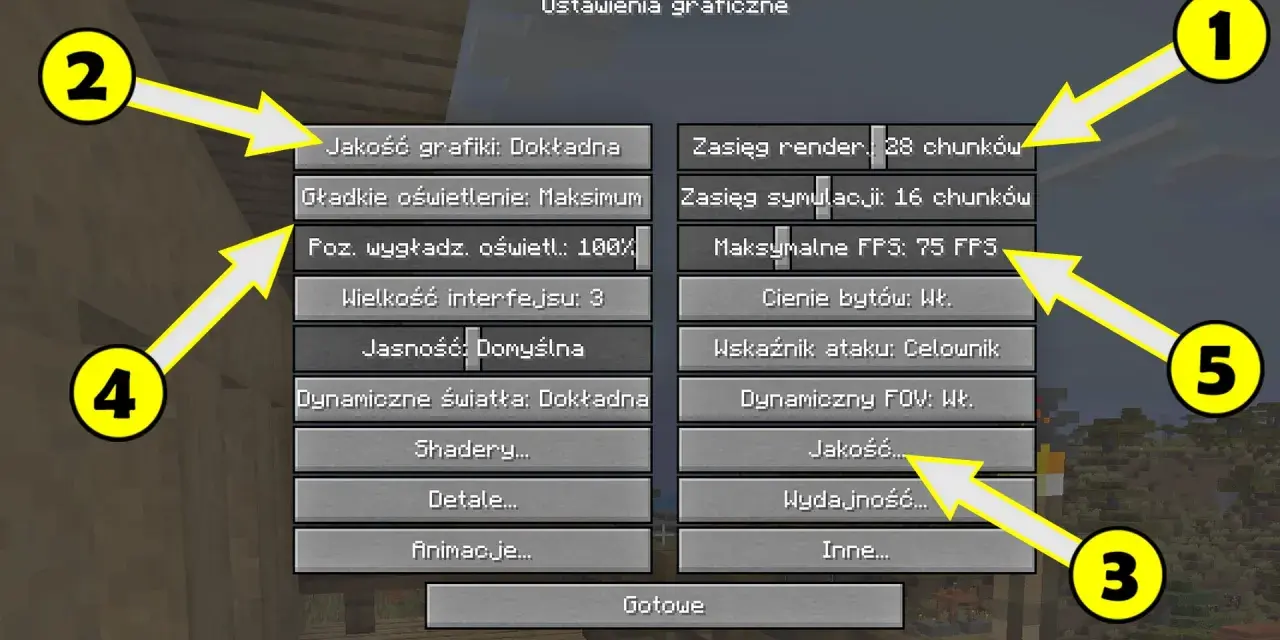
Większość problemów z płynnością w Minecraft nie wynika z jednego „magicznego” ustawienia, tylko z kilku nakładających się ograniczeń: renderowania chunków, liczby obiektów na ekranie, efektów graficznych i pracy systemu w tle. Najkrótsza odpowiedź na to, jak mieć więcej fps w minecraft, jest prosta: najpierw odciąż grę tam, gdzie komputer ma najwięcej roboty, a dopiero potem dokładaj mody i szczegóły. W praktyce da się to zrobić bez psucia wyglądu świata bardziej, niż trzeba.
Najwięcej zyskasz na render distance, optymalizacyjnych modach i wyłączeniu ciężkich efektów
- Największy skok FPS zwykle daje obniżenie render distance i simulation distance.
- Wyłączenie VSync, chmur, cieni i nadmiaru cząsteczek szybko odciąża GPU.
- Na Javie najczęściej wygrywa zestaw oparty o Sodium, a przy shaderach Iris.
- Za mało pamięci RAM szkodzi, ale zbyt duże przydzielenie też potrafi pogorszyć płynność.
- W multiplayerze łatwo pomylić niski FPS z lagiem serwera, a to nie jest to samo.
Co naprawdę zabiera klatki w Minecraft
Ja zwykle dzielę ten problem na trzy warstwy. Pierwsza to renderowanie, czyli wszystko, co gra musi narysować na ekranie. Druga to symulacja świata, czyli liczenie mobów, redstone, farm i wszystkich obiektów, które „żyją” w tle. Trzecia to pamięć i doczytywanie, bo nawet przy wysokim średnim FPS mikroprzycięcia potrafią zepsuć odbiór gry.
Najmocniej obciążają komputer duży zasięg widzenia, shadery, ciężkie paczki zasobów, tłum mobów, item frame'y, farmy z hopperami i rozbudowane bazy. Im więcej tego naraz, tym bardziej Minecraft zaczyna ograniczać nie tylko kartę graficzną, ale też procesor. W praktyce właśnie dlatego czasem masz wysoką liczbę klatek na pustym łące, a w bazie nagle wszystko siada.
Warto też odróżnić spadek FPS od zwykłego laga serwera. Jeśli kamera reaguje płynnie, ale bloki w multiplayerze otwierają się z opóźnieniem, problemem często nie jest twój komputer. Kiedy już wiesz, co spowalnia grę, łatwiej dobrać ustawienia, które naprawdę przyniosą efekt.
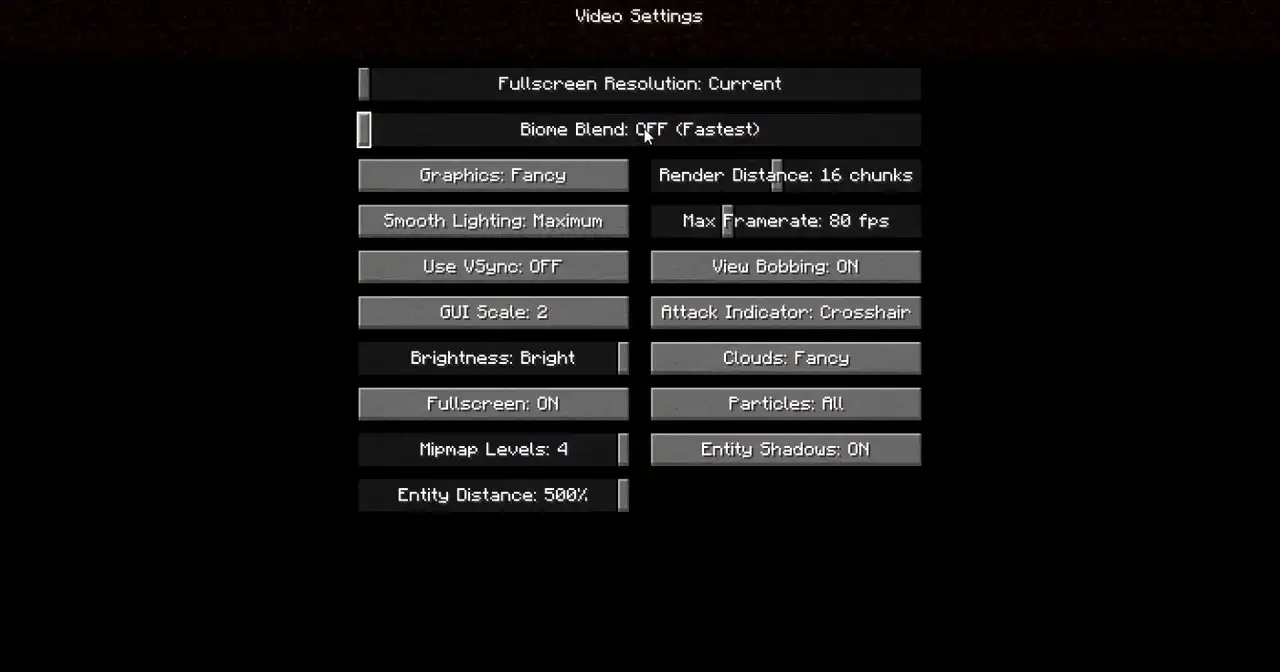
Ustawienia wideo, które zmieniają najwięcej
Tu da się wygrać najwięcej bez instalowania czegokolwiek. Ja zawsze zaczynam od ustawień, które uderzają w renderowanie świata, bo one najczęściej dają najlepszy stosunek efektu do „zubożenia” obrazu. Poniżej masz zestaw, od którego warto zacząć testy.
| Ustawienie | Co robi | Co ustawić dla lepszych FPS |
|---|---|---|
| Render Distance | Określa, ile chunków gra rysuje wokół gracza | Na słabszym PC zwykle 6-10, na lepszym 10-12 |
| Simulation Distance | Decyduje, jak daleko świat faktycznie się „liczy” | Najczęściej 4-6, chyba że budujesz farmy wymagające większego zasięgu |
| Graphics | Włącza cięższe elementy wizualne | Ustaw na Fast, jeśli zależy ci na płynności |
| Clouds | Dodatkowa geometria i cieniowanie nieba | Off |
| Particles | Ilość efektów z eksplozji, mikstur, deszczu i ognia | Minimal albo Decreased |
| Smooth Lighting | Wygładza oświetlenie bloków | Off lub Minimum, jeśli liczysz każdą klatkę |
| Entity Shadows | Rysuje cienie mobów i graczy | Off |
| Mipmap Levels | Wygładza tekstury z daleka, ale kosztuje zasoby | 0-2 zamiast wysokich wartości |
| Biome Blend | Rozmywa granice biomów | 0 bloków albo bardzo nisko |
| VSync | Synchronizuje klatki z odświeżaniem monitora | Wyłącz, jeśli chcesz maksymalny FPS |
| Max Framerate | Limituje liczbę klatek na sekundę | Ustaw Unlimited na czas testów |
Jeśli grasz na Bedrocku, wyłącz także ciężkie efekty graficzne, takie jak rozbudowane tryby wizualne, bo tam ich wpływ bywa bardziej odczuwalny niż drobnych suwaków jakości. W praktyce najlepiej zacząć od render distance, simulation distance i cząsteczek, a dopiero potem poprawiać resztę. Gdy to nie wystarczy, następny krok zwykle prowadzi już do modów optymalizacyjnych.
Mody, które warto znać w 2026 roku
Na Javie największy sens mają mody, które nie dodają nowych bloków czy mobów, tylko porządkują to, jak gra działa pod maską. Jak podaje Modrinth, Sodium to zamiennik silnika renderowania, który wyraźnie poprawia FPS i ogranicza mikroprzycięcia. I to naprawdę czuć, zwłaszcza gdy grałeś wcześniej na czystym vanilla albo na cięższych ustawieniach.
| Mod | Do czego służy | Kiedy go wybrać | Ograniczenia |
|---|---|---|---|
| Sodium | Najmocniej optymalizuje renderowanie | Gdy chcesz największy, najpewniejszy wzrost FPS | Działa najlepiej w ekosystemie Fabric i podobnych loaderów |
| Iris | Ładuje shadery i zwykle łączy się z Sodium | Gdy chcesz shadery bez powrotu do cięższego setupu | Shadery nadal kosztują FPS, nawet jeśli instalacja jest lepsza niż w klasycznym układzie |
| OptiFine | Jedno narzędzie do optymalizacji i wielu ustawień wizualnych | Gdy chcesz prostszej, bardziej „samowystarczalnej” konfiguracji | W większych modpackach kompatybilność bywa mniej przewidywalna niż w lżejszych zestawach |
| Lithium | Optymalizuje logikę gry i tickowanie świata | Gdy spadki wynikają bardziej z CPU niż z samej grafiki | Najbardziej pomaga w świecie pełnym mobów, farm i złożonej mechaniki |
| FerriteCore | Zmniejsza użycie pamięci RAM | Gdy grasz na większym modpacku albo masz mało wolnej pamięci | Nie podnosi FPS bezpośrednio tak mocno jak Sodium, ale poprawia stabilność |
| Dynamic FPS | Ogranicza renderowanie, gdy gra jest w tle albo gdy idziesz AFK | Gdy często alt-tabujesz albo grasz na laptopie | Nie zwiększy FPS w aktywnej grze, tylko zmniejszy zbędne zużycie zasobów |
| Nvidium | Przyspiesza rendering na wybranych kartach Nvidia | Gdy masz zgodny układ i chcesz testować mocniejszy boost | Działa tylko na części kart Nvidia i bywa bardziej eksperymentalny |
Jeśli miałbym doradzić jeden bezpieczny start, powiedziałbym tak: najpierw Sodium, potem ewentualnie Iris, a dopiero później dokładanie kolejnych usprawnień. W modpackach dobrze działa też zasada „mniej, ale celniej”, bo każda dodatkowa warstwa może pomóc, ale może też wprowadzić konflikt. Jeśli szukasz shadera, nie zakładaj z góry, że musi oznaczać dramatyczny spadek płynności, ale licz się z tym, że lekki shader i ciężki shader to dwa zupełnie różne światy.
Sprzęt i system też potrafią wszystko popsuć
Nawet świetnie ustawiony Minecraft nie pomoże, jeśli system uruchamia grę na złym układzie albo dusi ją w tle. Na laptopach to klasyk: gra odpala się na zintegrowanej grafice, a użytkownik zastanawia się, czemu przy niskich detalach nadal ma ścinki. Warto sprawdzić, czy launcher i sam Minecraft korzystają z dedykowanej karty graficznej oraz czy komputer działa w trybie wysokiej wydajności.
- Pamięć RAM - dla czystego vanilla zwykle wystarcza 2-4 GB, dla lekkich modów 4-6 GB, a dla większych modpacków 6-8 GB. Za mało RAM da doczytywanie i przycięcia, ale za dużo też nie pomaga, bo Java musi potem czyścić pamięć dłużej.
- Sterowniki GPU - aktualne sterowniki potrafią poprawić stabilność i usunąć dziwne problemy z renderingiem. To nie zawsze daje cudowny skok, ale bywa różnicą między grą płynną a losowo przycinającą się.
- Temperatura - jeśli FPS spada po 10-15 minutach grania, podejrzewam najpierw throttling, czyli zbijanie taktowań przez przegrzewanie. Na laptopie to częstszy winowajca niż sama gra.
- Tło systemu - przeglądarka, nagrywanie, overlaye i launcher z kilkunastoma procesami potrafią zabrać więcej, niż się wydaje. Na słabszym sprzęcie warto to po prostu wyłączyć.
- Dysk SSD - nie zwiększa FPS bezpośrednio, ale skraca doczytywanie chunków i zmniejsza odczucie „mulenia” przy eksploracji nowych terenów.
Na stronie Minecrafta opisano też nowszy limiter FPS dla stanów bezczynności. To przydatne do oszczędzania energii, ale nie jest to ustawienie, które zwiększy liczbę klatek podczas aktywnej gry. Innymi słowy, gdy chcesz wycisnąć więcej wydajności z samej rozgrywki, najpierw sprawdź zasilanie, temperatury i to, na czym gra faktycznie się uruchamia. Dopiero potem warto patrzeć na to, jak zachowuje się konkretna mapa albo serwer.
Kiedy problemem jest świat, a nie komputer
To jest ważniejsze, niż wielu graczy zakłada. W singleplayerze problemem bywa generowanie nowych chunków, duże farmy, mnóstwo zwierząt albo rozbudowany redstone. W multiplayerze z kolei może się okazać, że twój komputer jest w porządku, ale serwer ma niski view distance albo jest przeciążony tysiącami encji.
| Sytuacja | Co zwykle zabiera płynność | Co zrobić najpierw |
|---|---|---|
| Eksploracja w singleplayerze | Generowanie nowych chunków i doczytywanie terenu | Obniż simulation distance, zainstaluj Sodium i Lithium, graj na SSD |
| Duża baza survivalowa | Mob farmy, item frame'y, villagerzy, hoppery | Ogranicz liczbę obiektów na ekranie, wyłącz zbędne efekty, użyj modów cullingujących |
| Multiplayer na serwerze | Limit view distance po stronie serwera i duża liczba graczy lub mobów | Nie podbijaj bez sensu render distance ponad limit serwera, bo i tak nie zobaczysz więcej |
| Granie ze shaderami | Cieniowanie, odbicia, światło i rozdzielczość efektów | Użyj Iris, ale wybierz lżejszy shader i obniż cienie zamiast próbować ratować wszystko teksturami |
| Laptop lub handheld | Zasilanie z baterii i limity termiczne | Graj na zasilaczu, włącz tryb wydajności i pilnuj temperatur |
Jeśli w grze masz wysoki FPS, ale budynki „dociągają się” z opóźnieniem, to nie naprawiaj tego kolejnym modem do renderingu. W takim przypadku winny jest raczej serwer, sieć albo sama mapa. To rozróżnienie oszczędza sporo czasu, bo pozwala nie gonić za rozwiązaniem, które po prostu nie pasuje do problemu.
Najczęstsze błędy przy zwiększaniu FPS
Najwięcej ludzi psuje sobie efekt nie tym, że robi za mało, tylko tym, że miesza dobre pomysły z niepotrzebnymi kompromisami. Ja najczęściej widzę te same cztery błędy.
- Zbyt dużo RAM - brzmi rozsądnie, ale przydzielenie 10-12 GB „na zapas” często nie daje nic dobrego w zwykłej grze.
- VSync włączony z przyzwyczajenia - wygładza obraz, ale blokuje maksimum klatek do odświeżania monitora.
- Zbyt ciężkie shadery lub paczki tekstur - potrafią zjeść cały zysk z optymalizacji, zanim zdążysz go zauważyć.
- Testowanie w różnych warunkach - porównywanie pustej łąki z bazą pełną mobów niczego sensownie nie pokazuje.
- Brak kontroli temperatur - gdy komputer się grzeje, zyski z ustawień znikają szybciej, niż się pojawiły.
Jeśli chcesz sprawdzić, czy dana zmiana ma sens, testuj ją w tym samym świecie, w podobnym miejscu i przez tę samą liczbę minut. Tylko wtedy zobaczysz realną różnicę, a nie przypadkowe wahanie. To też moment, w którym warto ustalić, czy zależy ci na maksymalnym FPS, czy na stabilnym obrazie bez szarpnięć.
Mój prosty plan na wyższy FPS bez marnowania czasu
- Ustaw render distance na rozsądny poziom, wyłącz VSync i ogranicz efektowne dodatki, które nie pomagają w rozgrywce.
- Jeśli grasz na Javie, dołóż Sodium, a przy shaderach wybierz Iris zamiast cięższych obejść.
- Przydziel sensowną ilość RAM, sprawdź sterowniki i upewnij się, że Minecraft działa na właściwej karcie graficznej.
- Gdy problem zostaje, sprawdź temperatury, tło systemu i to, czy nie mylisz FPS z lagiem serwera.
W praktyce właśnie taki układ daje najszybszy efekt na większości komputerów. Najpierw odciążasz renderowanie, potem poprawiasz silnik gry, a dopiero na końcu szukasz problemów sprzętowych lub sieciowych. To najkrótsza droga do większej płynności, bez kręcenia wszystkimi suwakami naraz i bez udawania, że każda zmiana da cud.
