
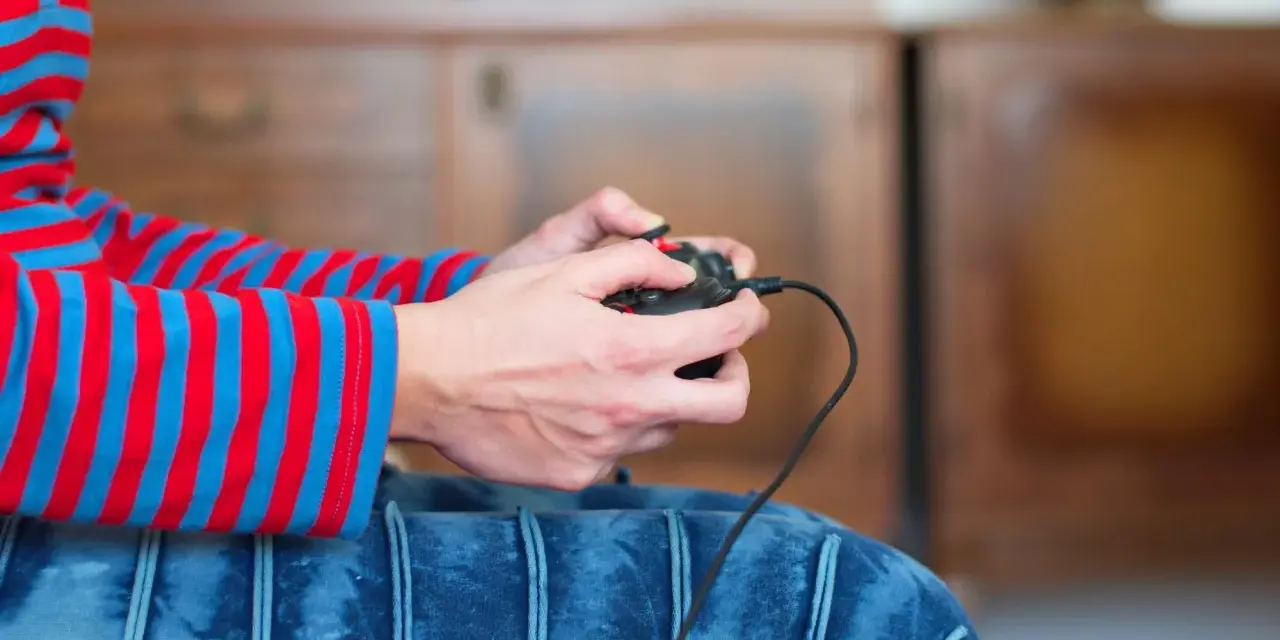
Najważniejsze rzeczy do sprawdzenia przed podłączeniem pada
- Pro Controller jest najwygodniejszy na PC i najczęściej działa bez kombinowania.
- Bluetooth to najszybsza metoda, jeśli komputer ma sprawny moduł bezprzewodowy.
- USB-C bywa najstabilniejsze, ale potrzebujesz kabla z transmisją danych, a nie tylko do ładowania.
- Joy-Cony da się wykorzystać, lecz zwykle są mniej wygodne niż pełny pad.
- Steam Input często ułatwia konfigurację i mapowanie przycisków w grach.
- Najczęstszy problem to nie sam pad, tylko brak trybu parowania, zły kabel albo stare sparowanie zapisane w systemie.
Który kontroler z rodziny Switcha najlepiej sprawdza się na PC
Jeśli mam wskazać jedno rozwiązanie bez wahania, wybieram Switch Pro Controller. Do PC pasuje po prostu najlepiej: ma pełny układ przycisków, wygodne analogi i normalnie leży w dłoniach podczas dłuższych sesji. To ważne zwłaszcza w grach RPG, strategiach i symulatorach, gdzie trzymasz pada przez długi czas i każdy kompromis w ergonomii szybko zaczyna drażnić.
Joy-Cony też da się podłączyć, ale traktuję je raczej jako opcję dodatkową niż podstawową. Nadają się do testów, lokalnej zabawy albo sytuacji awaryjnych, jednak ich mały rozmiar i nietypowy układ sprawiają, że w klasycznych grach PC są po prostu mniej wygodne. Jeśli grasz często, różnica jest odczuwalna od pierwszej godziny.
| Wariant | Najlepszy sposób podłączenia | Plusy | Minusy |
|---|---|---|---|
| Switch Pro Controller | Bluetooth lub USB-C | Wygoda, pełny układ, dobre do dłuższych sesji | Czasem trzeba ręcznie włączyć obsługę w Steam |
| Joy-Con | Bluetooth | Można wykorzystać bez dodatkowego sprzętu | Gorsza ergonomia, mniejsza uniwersalność |
| Oba warianty jako test awaryjny | USB-C | Stabilne połączenie, szybka diagnoza problemu | Nie każdy kabel przesyła dane |
Jeżeli więc zależy Ci na możliwie bezproblemowym starcie, zacząłbym od Pro Controllera i Bluetooth. Gdy to nie działa, kabel i ustawienia systemowe są kolejnym krokiem, a nie planem B w ostatniej chwili.

Jak sparować Pro Controller przez Bluetooth
To najwygodniejsza metoda, bo po jednorazowym sparowaniu po prostu włączasz pada i grasz. W Windowsie potrzebujesz aktywnego Bluetooth, a sam proces wygląda bardzo podobnie do parowania innych kontrolerów bezprzewodowych. Najważniejsze jest to, żeby pad wszedł w tryb parowania, a nie tylko się uruchomił.
- Na PC otwórz ustawienia Bluetooth i urządzeń.
- Włącz Bluetooth, jeśli jest wyłączony.
- Na Pro Controllerze przytrzymaj przycisk SYNC, aż diody zaczną szybko migać.
- Wybierz nowy kontroler z listy urządzeń i dokończ parowanie.
Po sparowaniu sprawdź od razu, czy przyciski reagują w grze albo w panelu testowym Steam. Ja zawsze robię ten test od razu, bo jeśli coś jest nie tak, łatwiej wyłapać problem na świeżo niż po wejściu do gry. Jeśli pad paruje się, ale później znika, najczęściej winny jest zasięg, niski poziom baterii albo stary wpis urządzenia zapisany w systemie.
W Steamie obsługa Nintendo zwykle działa najlepiej, jeśli włączysz odpowiednią konfigurację kontrolera w ustawieniach. To właśnie ten moment, w którym Steam Input robi różnicę: pozwala mapować przyciski, zmieniać układ sterowania i dopasować pada do konkretnej gry. Dzięki temu nie musisz walczyć z rozkładem przycisków, który w grach PC bywa ustawiony pod Xboxa.
Jeśli Bluetooth zadziałał od razu, masz najczystszą i najwygodniejszą konfigurację. Gdy nie, sensownie jest sprawdzić kabel, bo to szybki sposób na odróżnienie problemu z parowaniem od problemu z samym padem.
Jak podłączyć go kablem USB-C i kiedy to ma sens
Połączenie przewodowe jest prostsze w diagnozie i często stabilniejsze, ale ma jeden haczyk: nie każdy kabel USB-C przenosi dane. Sporo przewodów służy wyłącznie do ładowania, więc pad może się świecić, a komputer i tak go nie zobaczy. To jeden z tych błędów, które wyglądają na awarię kontrolera, a w praktyce są tylko problemem z przewodem.
Jeśli chcesz sprawdzić połączenie kablowe, podłącz Pro Controller do portu USB w PC i odczekaj chwilę. W wielu przypadkach Windows albo Steam wykryje urządzenie automatycznie. To dobra metoda testowa, kiedy Bluetooth sprawia kłopot albo kiedy po prostu chcesz wykluczyć słaby zasięg, zakłócenia czy konflikty z innym sprzętem bezprzewodowym.
- Wybierz kabel danych, najlepiej krótki i pewny, zamiast przypadkowego przewodu do ładowania.
- Sprawdź port USB w obudowie i z tyłu płyty głównej, jeśli pierwszy nie zadziała.
- Przetestuj pad w Steam, bo tam wykrycie kontrolera bywa najłatwiejsze.
- Odłącz i podłącz ponownie, jeśli system widzi urządzenie, ale nie łapie inputu.
W praktyce kabel przydaje się nie tylko do grania, ale też do diagnostyki. Jeśli kontroler działa przewodowo, a nie działa bezprzewodowo, problem zwykle leży po stronie Bluetooth, nie samego pada. A to już zawęża szukanie i oszczędza czas.
Co zrobić z Joy-Conami, jeśli to one mają trafić do komputera
Joy-Cony można sparować z PC, ale trzeba uczciwie powiedzieć: to nie jest rozwiązanie dla każdego. Każdy z nich działa mały, osobno i bardziej przypomina awaryjny kontroler niż pełnoprawny pad do regularnego grania. Jeśli chcesz uruchomić prostsze gry, platformówki albo wykorzystać je do testów, da się to zrobić bez dużych przeszkód.
Największa różnica pojawia się wtedy, gdy próbujesz używać ich tak, jakby były klasycznym gamepadem. Wtedy szybko wychodzi na jaw, że ergonomia jest przeciętna, a część gier i launcherów wymaga dodatkowej konfiguracji. Ja traktuję Joy-Cony jako ciekawy dodatek, nie jako główny sprzęt do PC.
Warto też pamiętać, że niektóre gry lepiej reagują na pełny profil kontrolera niż na dwa osobne moduły. Jeśli zależy Ci na wygodzie, najpierw testuj Pro Controller, a Joy-Cony zostaw jako opcję rezerwową albo do lokalnego co-opa. To podejście oszczędza sporo frustracji.
Jeżeli jednak chcesz z nich korzystać, przygotuj się na to, że ustawienia przycisków mogą wymagać dopasowania. I właśnie tutaj przydaje się porządna konfiguracja w Steamie albo w zewnętrznym narzędziu do mapowania wejścia.
Najczęstsze problemy i szybkie poprawki
Najwięcej kłopotów nie bierze się z samego pada, tylko z drobiazgów, które łatwo przeoczyć. W takich sytuacjach zawsze zaczynam od najprostszych rzeczy: trybu parowania, baterii, kabla i tego, czy poprzednie sparowanie nie siedzi jeszcze w systemie.
- Pad nie pojawia się na liście urządzeń - upewnij się, że diody naprawdę migają szybko, a nie świecą ciągle.
- Windows wykrywa kontroler, ale gra nie reaguje - sprawdź Steam Input albo ustawienia obsługi kontrolera w samej grze.
- Kabel ładuje, ale nie przesyła sygnału - wymień go na przewód z transmisją danych.
- Połączenie zrywa się po chwili - odsuń pada od innych urządzeń Bluetooth i sprawdź poziom baterii.
- Kontroler łączy się z powrotem z konsolą Switch - usuń zapisane sparowanie tam, gdzie to przeszkadza, i ponownie wejdź w tryb parowania.
- Układ przycisków jest pomieszany - włącz mapowanie zgodne z układem Nintendo albo ustaw własny profil.
Warto też pamiętać, że różne gry PC różnie podchodzą do obsługi padów. Jedne rozpoznają kontroler od razu, inne wymagają ręcznego włączenia obsługi gamepada, a jeszcze inne najlepiej działają dopiero po uruchomieniu przez Steam. To normalne i nie oznacza, że pad jest wadliwy.
Jeśli problem powtarza się uporczywie, najlepsza metoda diagnostyczna to zmiana jednej rzeczy naraz. Najpierw kabel, potem Bluetooth, potem inny port USB, a dopiero na końcu szukanie bardziej złożonych przyczyn. Taki porządek zwykle oszczędza najwięcej czasu.
Kilka ustawień, które od razu poprawiają granie
Sam moment podłączenia to dopiero połowa roboty. Druga połowa to ustawienie pada tak, żeby faktycznie był wygodny w użyciu. W Steamie często opłaca się włączyć profil dla kontrolerów Nintendo, bo wtedy przyciski zachowują się tak, jak oczekuje większość graczy korzystających z Pro Controllera.
Jeśli grasz w tytuły wymagające precyzyjnego sterowania, sprawdź też czułość analogów i martwe strefy. Martwa strefa to zakres ruchu drążka, który system ignoruje, żeby wyeliminować przypadkowe drgania. Zbyt duża martwa strefa zabiera precyzję, zbyt mała potrafi wprowadzić dryf.
- Przypisz przyciski tak, żeby układ był zgodny z Twoim nawykiem, a nie wyłącznie z domyślnym profilem gry.
- Sprawdź wibracje, jeśli dana gra i sterownik je obsługują, bo czasem są wyłączone domyślnie.
- Przetestuj gyro, jeśli korzystasz z gier, które wspierają sterowanie ruchem.
- Zapisz profil dla kilku gier, zamiast ustawiać wszystko od nowa za każdym razem.
Ja szczególnie polecam to osobom grającym w RPG i symulatory, bo tam wygodny układ sterowania naprawdę ma znaczenie. Dobrze skonfigurowany pad nie tylko działa, ale po prostu znika w tle i pozwala skupić się na grze.
Po sparowaniu sprawdź jeszcze te trzy rzeczy
Jeśli mam zostawić Ci jedną praktyczną zasadę, to tę: nie zatrzymuj się na samym komunikacie „połączono”. Połączenie to dopiero początek, a nie dowód, że kontroler działa tak, jak trzeba. Od razu odpal test przycisków, sprawdź, czy gra widzi analogi i zobacz, czy układ klawiszy nie wymaga korekty.
Druga rzecz to wygoda codziennego użycia. Jeśli pad będzie działał tylko po pięciu dodatkowych kliknięciach, po kilku dniach zaczniesz go omijać. Dlatego warto od razu ustawić stały profil, zapamiętać działający kabel i zostawić sobie jedną metodę łączenia jako podstawową.
Trzecia sprawa to rozsądny wybór sprzętu do danego zastosowania. Do regularnego grania na PC Pro Controller jest najbezpieczniejszym wyborem, Joy-Cony mają sens głównie pomocniczy, a kabel USB-C świetnie sprawdza się jako szybki test i alternatywa awaryjna. Jeśli podejdziesz do tego w ten sposób, podłączenie kontrolera przestaje być problemem, a staje się zwykłą, jednorazową konfiguracją.
