
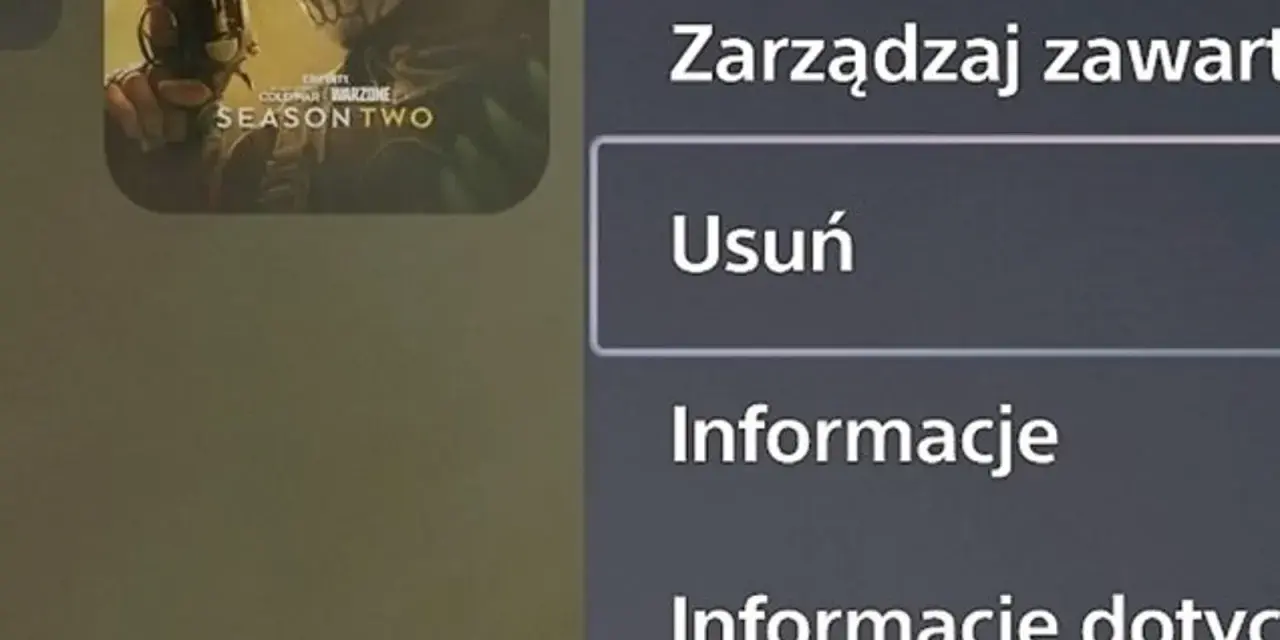
Usunięcie gry z PS5 to najszybszy sposób na odzyskanie miejsca przed kolejną dużą instalacją. Poniżej pokazuję, jak odinstalować grę na ps5, jak nie pomylić tego z kasowaniem samej biblioteki i co dzieje się z zapisami po usunięciu tytułu. Dorzucam też wariant z aplikacji oraz kilka praktycznych pułapek, które oszczędzą ci zbędnego klikania.
To robi się w pamięci konsoli, nie w bibliotece gier
- Najpewniejsza ścieżka prowadzi przez Ustawienia > Pamięć > Pamięć konsoli > Gry i aplikacje.
- Usunięcie gry zwalnia miejsce, a zakupiony tytuł można później pobrać ponownie z biblioteki.
- Opcja Usuń z listy gier porządkuje widok, ale nie odinstalowuje gry z dysku.
- To samo można zrobić z telefonu w PlayStation App, gdy nie chcesz siadać przed konsolą.
- Zapisane dane są osobnym tematem, więc przed czyszczeniem warto sprawdzić, co naprawdę chcesz zachować.

Najprościej usuwa się grę z pamięci konsoli
Jeśli chcesz po prostu odzyskać miejsce, ja zaczynam właśnie tutaj. To najszybsza i najbardziej przewidywalna droga, bo trafiasz bezpośrednio do miejsca, w którym PS5 trzyma zainstalowane tytuły.
- Otwórz Ustawienia.
- Wejdź w Pamięć.
- Wybierz Pamięć konsoli.
- Przejdź do sekcji Gry i aplikacje.
- Zaznacz jedną grę albo kilka pozycji naraz.
- Wybierz Usuń i potwierdź decyzję.
W praktyce to dobry ruch, gdy chcesz zrobić miejsce przed instalacją kolejnego dużego RPG albo aktualizacji, która sama zajmie sporo gigabajtów. Według pomocy PlayStation usunięte gry można później pobrać ponownie z biblioteki, więc nie tracisz do nich dostępu na stałe. Jeśli wolisz najpierw uporządkować widok na ekranie głównym, a dopiero potem ruszyć z właściwym czyszczeniem, drugi wariant będzie ci potrzebny bardziej niż ten pierwszy.
Biblioteka i lista gier to nie to samo
Tu najłatwiej o nieporozumienie. PS5 pozwala nie tylko odinstalować grę, ale też po prostu ukryć ją lub usunąć z listy, co wygląda podobnie, lecz daje zupełnie inny efekt.
- Na ekranie głównym gier otwórz Bibliotekę gier > Twoją kolekcję.
- Zaznacz grę, którą chcesz uporządkować.
- Naciśnij przycisk opcji na padzie.
- Jeśli zależy ci tylko na porządku w kolekcji, wybierz Usuń z listy gier.
To działa jak filtr, a nie jak dezinstalator. Gra znika z listy, ale nie z dysku, więc nie odzyskasz przez to ani jednego gigabajta. Ja traktuję tę opcję jako kosmetykę biblioteki, przydatną zwłaszcza wtedy, gdy masz dużo tytułów z PS Plus, testowych instalacji albo po prostu za dużą kolekcję do codziennego przeglądania. Gdy chcesz wyłącznie porządku w widoku, to wystarczy; jeśli celem jest realne zwolnienie miejsca, trzeba przejść dalej.
Usuwanie przez PlayStation App działa, gdy nie jesteś przy konsoli
Nie zawsze trzeba siadać przed telewizorem, żeby zrobić porządek. Aplikacja PlayStation App pozwala zarządzać pamięcią PS5 z telefonu, co jest wygodne, gdy chcesz przygotować miejsce na nową grę jeszcze przed powrotem do domu.
- Otwórz PlayStation App.
- Wejdź w Ustawienia > PS5 > Pamięć.
- Wybierz grę, którą chcesz usunąć.
- Potwierdź operację i poczekaj, aż konsola wykona czyszczenie.
Oficjalna pomoc PlayStation opisuje tę funkcję jako sposób na sprawdzanie przestrzeni dyskowej i usuwanie gier z pamięci PS5 oraz z podłączonej pamięci USB. To praktyczne, ale warto pamiętać, że aplikacja służy tu tylko do usuwania, nie do przenoszenia czy kopiowania gier. Jeśli zdalnie skasujesz duży tytuł, dobrze jest od razu wiedzieć, co dzieje się z zapisami, bo właśnie tam ludzie najczęściej robią niepotrzebny bałagan.
Po odinstalowaniu gry zapis zostaje osobno
To najważniejsze rozróżnienie, zwłaszcza jeśli masz za sobą długie przejście fabularne albo wbijanie kolejnych godzin w symulatorze. Sama gra i zapisane dane to dwa różne elementy.
| Co robisz | Efekt | Kiedy ma sens |
|---|---|---|
| Usuwasz grę z pamięci konsoli | Zwalniasz miejsce i tracisz lokalną instalację, ale możesz pobrać tytuł ponownie | Gdy potrzebujesz szybko odzyskać gigabajty |
| Usuwasz zapisane dane | Kasujesz postęp, ustawienia i lokalne sejwy | Tylko wtedy, gdy naprawdę zaczynasz od zera |
| Usuwasz grę z listy gier | Porządkujesz widok biblioteki bez wpływu na instalację | Gdy chcesz ograniczyć chaos w kolekcji |
Jeśli masz PlayStation Plus, najrozsądniej jest wcześniej zabezpieczyć zapis w chmurze, a dopiero potem czyścić dysk. Ja przed większym porządkiem zawsze sprawdzam właśnie sejwy, bo odzyskiwanie postępu po przypadkowym skasowaniu jest zwyczajnie bardziej uciążliwe niż samo ponowne pobranie gry. Kiedy to rozumiesz, zostają już głównie typowe pomyłki, których można uniknąć w minutę.
Najczęstsze pomyłki przy porządkowaniu PS5
Większość problemów nie wynika z samego menu, tylko z tego, że kilka podobnych opcji brzmi niemal tak samo. W praktyce powtarzają się przede wszystkim cztery sytuacje:
- Mylenie usunięcia z listy gier z odinstalowaniem - pierwsza opcja tylko porządkuje bibliotekę.
- Kasowanie zapisów zamiast samej gry - to największa strata, jeśli zależy ci na postępie.
- Usuwanie małego tytułu zamiast największego - daje mniej miejsca, niż się wydaje.
- Zapominanie o wersji pudełkowej - jeśli gra była z płyty, do ponownej instalacji potrzebujesz nośnika.
Ja zwykle zaczynam od sortowania po największym rozmiarze, bo to daje najszybszy efekt bez niepotrzebnego grzebania w sejwach. Jeśli mimo tego nadal brakuje miejsca, problem rzadko leży w jednej grze; częściej chodzi o kilka dużych instalacji naraz, a czasem także o zrzuty ekranu, nagrania albo dodatki, które po cichu dokładają kolejne gigabajty. Wtedy warto spojrzeć szerzej niż na pojedynczy tytuł.
Gdy jedna dezinstalacja nie wystarcza, sprawdź szerszy porządek
Jeśli chcesz realnie odciążyć konsolę, sama dezinstalacja jednego małego tytułu zwykle niewiele zmienia. Lepiej najpierw wskazać największe gry, potem przejrzeć materiały zapisane lokalnie i dopiero na końcu decydować, co naprawdę musi zostać na dysku.
W praktyce najlepiej działa prosty rytm: usuń to, do czego nie wrócisz w najbliższym czasie, zostaw sejwy, których jeszcze potrzebujesz, i nie myl porządkowania biblioteki z czyszczeniem pamięci. To właśnie taki rozsądny podział sprawia, że PS5 znów ma miejsce na nową instalację, a ty nie tracisz niczego ważnego po drodze.
