Kody w Wiedźminie 3 najlepiej traktować jak narzędzie do testów, szybkiego rozwoju postaci i ratowania się z problematycznych sytuacji. Poniżej zebrałem to, co działa najpraktyczniej: od uruchomienia konsoli debugowej na PC, przez pieniądze i ekwipunek, aż po teleporty, Gwinta i kilka komend czysto zabawowych. Dzięki temu nie musisz przekopywać się przez chaotyczne listy.
Najważniejsze rzeczy, które warto wiedzieć przed wpisywaniem komend
- Te polecenia dotyczą wersji PC, bo właśnie tam odblokowuje się debug console.
- Komendy są czułe na wielkość liter, a przy częściach typu identyfikator przedmiotu trzeba używać apostrofów.
- Najbardziej użyteczne są
god,healme,addmoney,additem,setleveli teleporty. - Niektóre komendy działają jak przełącznik, więc wpisanie ich drugi raz wyłącza efekt.
- Przed eksperymentami warto zrobić osobny zapis, zwłaszcza przy teleportach, mapie i komendach ingerujących w stan gry.
Jak działają komendy konsoli w Wiedźminie 3
Najprościej mówiąc, to polecenia wpisywane ręcznie do debug console. Dla mnie to narzędzie testerskie, a nie zamiennik normalnej gry: z jednej strony pozwala szybko sprawdzić build, ekwipunek czy lokacje, z drugiej łatwo nim wejść na ścieżkę, z której potem trudno się wycofać.
W praktyce liczą się trzy rzeczy. Po pierwsze, wpisujesz komendy dokładnie tak, jak są zapisane. Po drugie, część poleceń wymaga parametrów w nawiasach, na przykład addmoney(1000) albo setlevel(35). Po trzecie, przy kodach typu przedmiot, skill lub NPC musisz używać apostrofów, jak w additem('Dye Red', 3) czy learnskill('sword_s3').
To właśnie dlatego ta lista bywa myląca: nie chodzi tylko o sam kod, ale o jego składnię. Gdy ten element masz opanowany, reszta staje się dużo prostsza. To prowadzi prosto do uruchomienia samej konsoli.
Jak włączyć konsolę debugową na PC
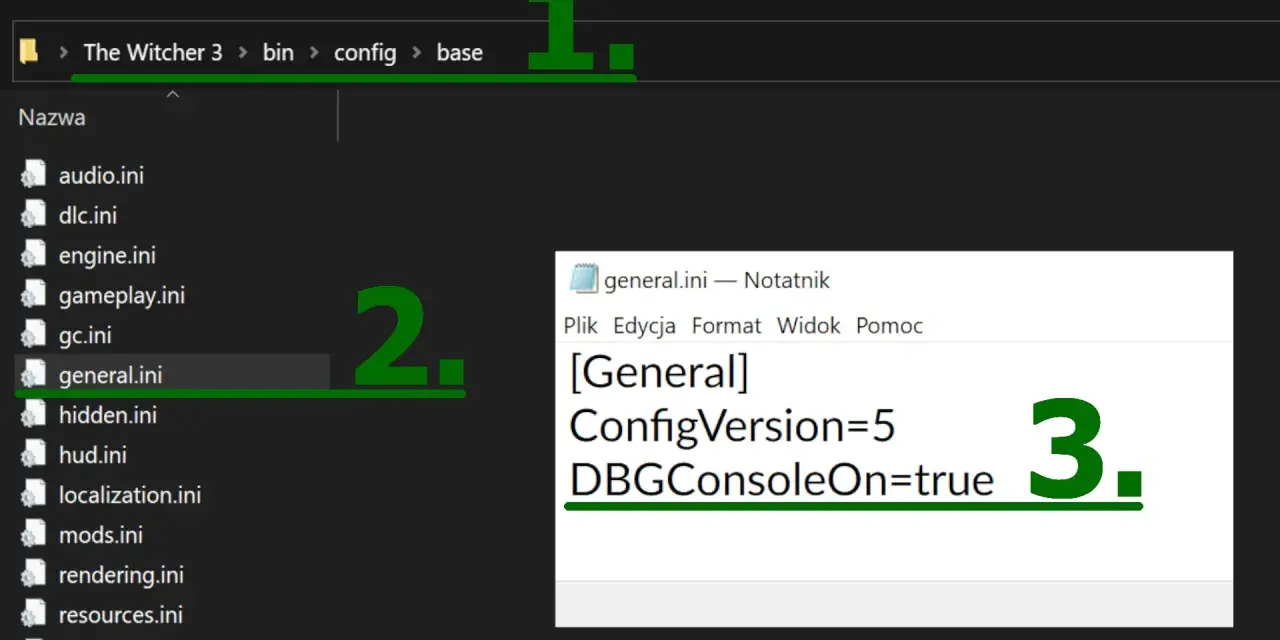
- Zamknij grę, zanim ruszysz pliki konfiguracyjne.
- Odszukaj folder instalacyjny, a potem ścieżkę
bin/config/base. - Otwórz plik
general.iniw prostym edytorze tekstu. - Pod sekcją
[General]dodaj linięDBGConsoleOn=true. - Zapisz plik i uruchom grę ponownie.
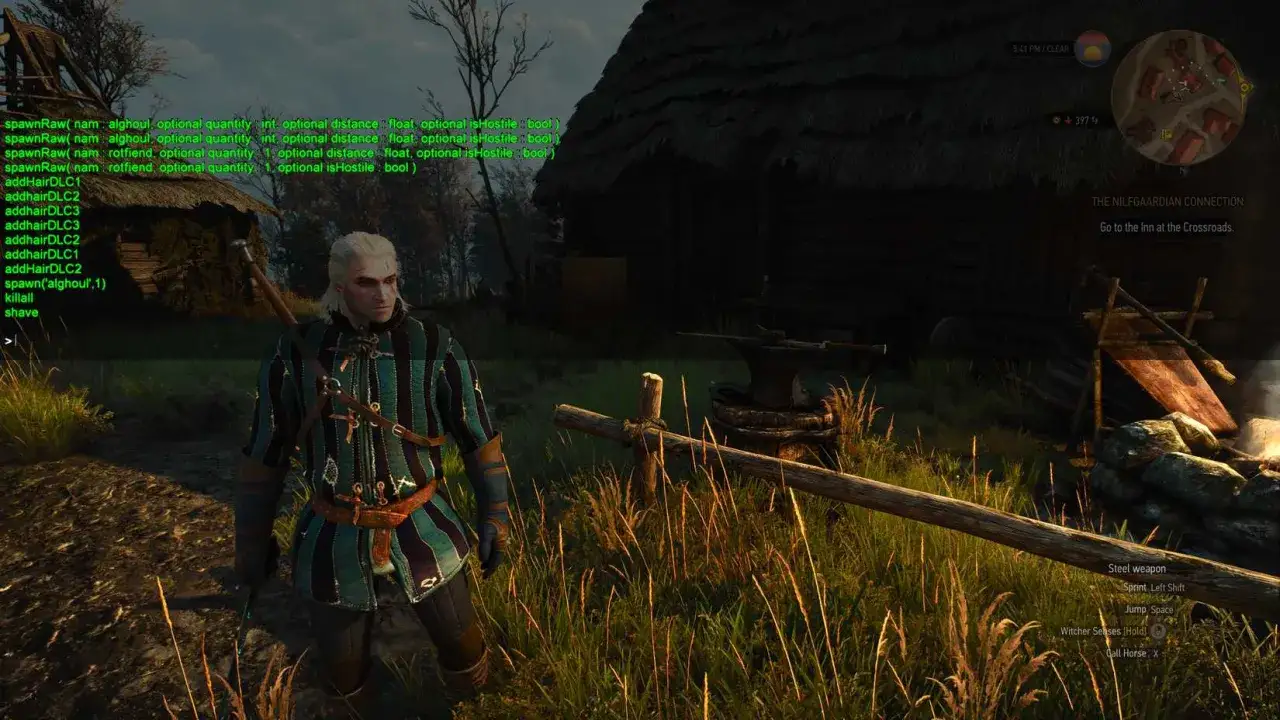
- W grze otwórz konsolę klawiszem
~,F2albo lokalnym odpowiednikiem, a potem wpisz komendę i potwierdźEnter.
Jeśli nic się nie dzieje, najczęściej winny jest literówkowy błąd w pliku, zapis w złym miejscu albo sama klawiatura z innym układem znaków. Ja zawsze sprawdzam też, czy edytuję właściwy general.ini, bo to drobiazg, który potrafi zjeść kilkanaście minut. Gdy konsola już działa, przechodzę do komend, które faktycznie robią różnicę.
Wiedźmin 3 kody, które naprawdę warto znać
Jeśli mam wskazać zestaw startowy, to zaczynam od poleceń ratujących walkę, poziom i testowanie buildu. To właśnie one najczęściej przydają się w praktyce, a nie najbardziej egzotyczne sztuczki z internetu.
| Kod | Co robi | Po co go używać |
|---|---|---|
god |
Włącza tryb nieśmiertelności. | Do testów walki, bossów albo gdy chcesz przejść fragment bez frustracji. |
healme |
Natychmiast odnawia pełne zdrowie. | Lepsze niż ciągłe leczenie w środku starcia. |
likeaboss |
Zwiększa obrażenia w oparciu o maksymalne HP celu. | Przydatne, gdy chcesz szybko sprawdzić, jak wygląda walka z mocniejszym przeciwnikiem. |
setlevel(35) |
Ustawia poziom postaci na wskazaną wartość. | Do testowania wyższych buildów bez żmudnego farmienia. |
levelup |
Dodaje jeden poziom doświadczenia. | Gdy chcesz lekko wyrównać progres, a nie przeskakiwać całej gry. |
addexp(1000) |
Dodaje konkretną liczbę punktów doświadczenia. | Najwygodniejsze, jeśli chcesz skorygować poziom bez ręcznego grindowania. |
Ciri |
Przełącza postać na Ciri. | Fajne do testów animacji, eksploracji i screenshotów. |
Geralt |
Wraca do Geralta. | Przywraca normalną postać po eksperymentach. |
killall(30) |
Usuwa wrogów w określonym promieniu. | Dobry skrót, gdy chcesz odblokować drogę lub sprawdzić dalszy fragment questa. |
spawn('NPC ID', Amount, Distance, true / false) |
Tworzy wybranego NPC. | To już poziom bardziej laboratoryjny, więc używam go dopiero wtedy, gdy naprawdę chcę testować scenę. |
W tym zestawie najczęściej wygrywa prostota. Jeśli chcesz tylko pobawić się walką, god i healme wystarczą. Jeśli budujesz postać od nowa, lepsze będą setlevel i addexp. Następny krok to ekwipunek, bo właśnie tam najłatwiej odzyskać kontrolę nad save’em.
Kody na pieniądze, ekwipunek i rozwój postaci
Ta grupa komend jest najbardziej praktyczna, bo pozwala szybko naprawić drobne braki bez psucia całej rozgrywki. Ja traktuję ją jak zestaw serwisowy: przydaje się wtedy, gdy chcesz sprawdzić build, kupić coś „na próbę” albo odzyskać przedmiot, który zniknął przez błąd.
| Kod | Co robi | Uwaga praktyczna |
|---|---|---|
addmoney(5000) |
Dodaje 5000 koron. | Najprostszy sposób na szybkie odblokowanie zakupów, rzemiosła i napraw. |
removemoney(5000) |
Odbiera wskazaną liczbę koron. | Przydatne, jeśli chcesz symulować normalną ekonomię albo cofnąć własny eksperyment. |
additem('Item Code', Amount) |
Dodaje wybrany przedmiot do ekwipunku. | Apostrofy są obowiązkowe, a kod przedmiotu trzeba wziąć dokładnie z listy ID. |
removeitem('Item Code') |
Usuwa konkretny przedmiot z ekwipunku. | Przydaje się do sprzątania po testach lub błędnym spawnie itemów. |
addkeys |
Dodaje wszystkie klucze potrzebne do otwierania drzwi. | Drobiazg, ale oszczędza bieganie po mapie, jeśli chcesz sprawdzić lokację bez szukania klucza. |
learnskill('Skill ID') |
Uczy Geralta wybranej umiejętności. | Świetne do testowania buildów; tu też obowiązują apostrofy i dokładny identyfikator skilla. |
Najwięcej błędów pojawia się właśnie tutaj, bo ludzie wpisują nazwę „na oko” albo pomijają apostrofy. Jeśli chcesz działać szybko, lepiej kopiować składnię dokładnie i zmieniać tylko wartość liczbową albo identyfikator. Gdy masz już sprzęt i zasoby pod kontrolą, naturalnie przychodzi czas na skakanie po mapie.
Teleport, mapa i pogoda bez błądzenia po Velen
To część dla osób, które chcą przejść szybciej do konkretnego miejsca, sprawdzić lokację albo zrobić wygodny skrót do testów. Najbardziej lubię tu AllowFT(1), bo daje prostszy efekt niż ręczne teleportowanie i zwykle mniej miesza w save’ie.
| Kod | Co robi | Po co go używać |
|---|---|---|
AllowFT(1) |
Włącza możliwość szybkiej podróży z dowolnego miejsca. | Najwygodniejszy skrót, jeśli chcesz ominąć bieganie po mapie. |
gotoWyzima |
Przenosi do Wyzimy. | Szybki skok do ważnej lokacji fabularnej. |
gotoNovigrad |
Przenosi do Novigradu. | Przydaje się przy testach zadań i szybkich powrotach do miasta. |
gotoSkellige |
Przenosi na Skellige. | Dobry skrót, jeśli nie chcesz przepływać całej trasy. |
gotoKaerMorhen |
Przenosi do Kaer Morhen. | Najbardziej przydatne, gdy chcesz wejść w późniejsze etapy gry lub przetestować konkretne elementy tej mapy. |
gotoProlog |
Przenosi do Białego Sadu. | Pomaga wrócić do początku gry bez ręcznego cofania zapisu. |
gotoPrologWinter |
Przenosi do zimowej wersji prologu. | Raczej ciekawostka, ale bywa użyteczna do testów i porównań. |
xy(x, y) |
Teleportuje na wskazane współrzędne X i Y. | Warto wiedzieć, że pierwszy skok potrafi ustawić postać wysoko w powietrzu, a drugi sprowadza ją na ziemię. |
tptopos(x, y, z) |
Teleportuje na dokładny punkt 3D. | Lepsze niż xy, gdy chcesz precyzyjnie ustawić pozycję. |
ShowAllFT(1) |
Pokazuje wszystkie znaczniki szybkiej podróży. | Przydatne do pełnego odkrycia mapy, ale najbezpieczniej używać tego na kopii zapisu. |
ShowPins(1) |
Pokazuje wszystkie pinezki i znaczniki na mapie. | Pomaga w orientacji, ale bywa trudniejsze do cofnięcia, więc nie testuję tego na głównym sejwie. |
makeitrain |
Wywołuje deszcz lub burzę. | Świetne, jeśli chcesz zmienić klimat sceny albo zrobić lepszy kadr. |
stoprain |
Zatrzymuje deszcz i burzę. | Przywraca normalną pogodę po eksperymencie. |
Jeśli zależy Ci tylko na szybkim przemieszczaniu, najpierw użyłbym AllowFT(1), a dopiero potem bardziej agresywnych teleportów. Pełne skoki po mapie są wygodne, ale potrafią zostawić Cię w dziwnej pozycji albo w miejscu, które nie było projektowane pod taki skrót. Po mapie zostają jeszcze kody, które zmieniają klimat gry albo służą do zwykłej zabawy.
Gwint i kosmetyka, czyli kody do testów i zabawy
Ta grupa nie jest niezbędna, ale właśnie ona najczęściej daje najwięcej frajdy. Lubię ją szczególnie wtedy, gdy chcę zrobić screenshot, pobawić się wyglądem Geralta albo po prostu sprawdzić jedną scenę bez grania całej sekwencji od początku.
| Kod | Co robi | Kiedy ma sens |
|---|---|---|
secretgwint |
Uruchamia grę w Gwinta. | Gdy chcesz zagrać w karty bez normalnego wejścia w aktywność poboczną. |
winGwint(true) |
Natychmiast wygrywa aktualny pojedynek. | Przydatne, jeśli zależy Ci na szybkim przejściu zadania. |
winGwint(false) |
Natychmiast przegrywa aktualny pojedynek. | Rzadziej używane, ale pomaga testować ścieżki porażki. |
addgwintcards |
Dodaje po jednej karcie każdego typu. | Najlepsze, jeśli chcesz szybko zbudować talię i nie polować na karty ręcznie. |
Cat(1) / Cat(0)
|
Włącza i wyłącza widzenie w ciemności. | Praktyczne w jaskiniach, bardziej pokazowe niż „czitowe”. |
Drunk(1) / Drunk(0)
|
Włącza i wyłącza tryb upojenia. | To już czysta zabawa, dobra raczej do ciekawostek niż do normalnej gry. |
shave |
Goli brodę Geralta. | Dobry skrót, jeśli chcesz szybko zmienić wygląd bez wizyty u fryzjera. |
addHair1, addHair2, addHair3
|
Zmieniają fryzurę na różne podstawowe warianty. | Przydatne do testów wyglądu postaci i screenshotów. |
addHairDLC1, addHairDLC2, addHairDLC3
|
Dodają alternatywne fryzury z rozszerzeń. | Warto użyć, jeśli chcesz przetestować wszystkie warianty stylu. |
setbeard(#, #) |
Ustawia konkretny wariant brody. | To już precyzyjniejsze narzędzie kosmetyczne, dobre dla cierpliwych. |
Jeśli chcesz iść jeszcze dalej, istnieją też bardziej szczegółowe polecenia do głowy czy wyglądu, ale tu łatwo przesadzić i zamiast efektu „wow” dostać chaos wizualny. W praktyce do zwykłej zabawy wystarczą Gwint, zmiana fryzury, brody i kilka prostych efektów. Na koniec zostaje kwestia bezpieczeństwa, bo właśnie tutaj najłatwiej o kosztowny błąd.
Jak używać komend bez psucia progresu
- Rób osobny zapis przed eksperymentami, zwłaszcza przed teleportami, zmianą poziomu i komendami ingerującymi w stan świata.
- Wpisuj jedną komendę na raz i sprawdzaj efekt, zamiast wrzucać kilka poleceń pod rząd.
- Trzymaj się dokładnie składni, bo czułość na wielkość liter i apostrofy naprawdę robi różnicę.
- Do głównego sejwa podchodź ostrożnie z komendami, które ingerują w logikę questa lub w spawnowanie obiektów.
- Jeśli coś ma charakter przełącznika, zanotuj sobie stan wyjściowy, żeby potem łatwo wrócić do normalnej gry.
Ja zwykle rozdzielam sejwy na trzy warianty: czysty, testowy i eksperymentalny. Dzięki temu mogę bez stresu sprawdzić build, skasować wroga, przeskoczyć przez mapę albo pobawić się Gwintem, a potem wrócić do normalnego przejścia bez kombinowania. To najlepszy sposób, żeby kody były dodatkiem, a nie problemem.