
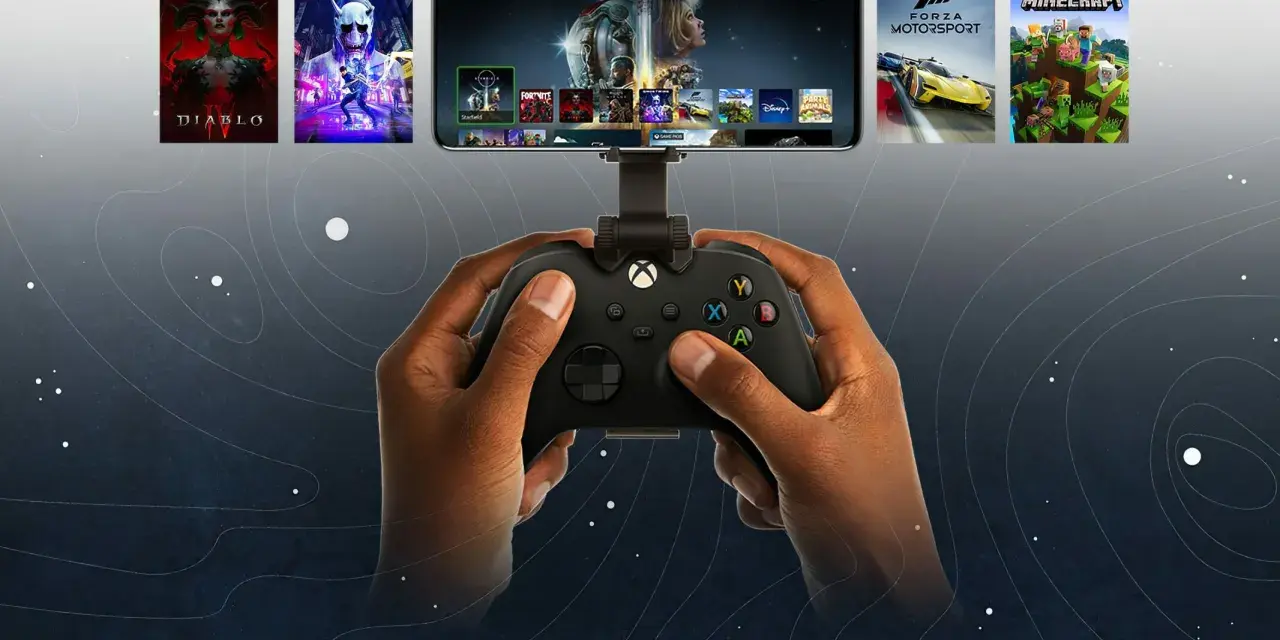
Granie z chmury Microsoftu jest dziś wygodnym sposobem na dostęp do dużej biblioteki bez pobierania plików i bez trzymania wszystkiego na dysku. W tym tekście wyjaśniam, jak działa ta usługa, na czym najlepiej ją uruchomić, gdzie sprawdza się naprawdę dobrze oraz jakie warunki muszą być spełnione, żeby obraz i sterowanie nie zaczęły irytować po kilku minutach.
Najkrótsza droga do grania w chmurze Microsoftu
- Gra uruchamia się na serwerach Microsoftu, a na Twoje urządzenie trafia tylko obraz, dźwięk i sygnały sterowania.
- Do startu potrzebujesz zgodnej subskrypcji Game Pass, obsługiwanego urządzenia, pada i stabilnego internetu.
- Darmowe tytuły, takie jak Fortnite, można uruchamiać także z bezpłatnym kontem Microsoft w obsługiwanym regionie.
- Najlepiej sprawdzają się gry RPG, symulatory, produkcje narracyjne i indie; w e-sporcie oraz szybkich strzelankach przewaga lokalnej konsoli nadal jest wyraźna.
- Na konsolach Xbox usługa jest już rozwijana do wyższej jakości strumienia, w tym 1440p dla wybranych urządzeń i tytułów.
- W przeglądarce najpewniej działa pad Xbox Wireless Controller, więc przy komputerze nie każdy kontroler będzie równie bezproblemowy.
Co to jest i kiedy naprawdę się przydaje
Najprościej ujmując, to model, w którym gra nie działa lokalnie na Twoim sprzęcie, tylko na serwerze, a do Ciebie dociera już gotowy obraz. Ja traktuję to jako bardzo wygodny sposób na szybki dostęp do gier, zwłaszcza wtedy, gdy nie chcę instalować kilkudziesięciu gigabajtów tylko po to, żeby sprawdzić jeden tytuł albo wrócić do zaległej kampanii.
W praktyce najlepiej wypada to w sytuacjach, w których liczy się wygoda: w podróży, na drugim urządzeniu w domu, przy graniu „na próbę” albo wtedy, gdy konsola jest już zajęta. W katalogu chmury szczególnie sensownie wyglądają RPG, strategie, symulatory i gry narracyjne, bo te gatunki zwykle mniej karzą pojedyncze opóźnienia niż dynamiczne gry rywalizacyjne. Nie traktowałbym jednak tej usługi jako pełnego zamiennika lokalnego sprzętu w tytułach, gdzie timing i precyzja wejścia mają pierwszorzędne znaczenie.
To dlatego najlepsze podejście jest bardzo proste: chmura ma dawać dostęp i swobodę, a konsola lub mocny PC mają dawać najwyższą jakość tam, gdzie jest ona rzeczywiście potrzebna. Z takiego rozdzielenia najłatwiej wyciągnąć realną korzyść, więc teraz przechodzę do warunków startowych.
Czego potrzebujesz, żeby zacząć
Tu nie ma wielkiej filozofii, ale są cztery rzeczy, które muszą się zgadzać. Jeżeli zabraknie choć jednej z nich, całość zaczyna działać gorzej albo w ogóle nie rusza.
| Element | Co jest potrzebne | Praktyczny komentarz |
|---|---|---|
| Subskrypcja | Game Pass Ultimate, Premium lub Essential; wybrane gry free-to-play działają z darmowym kontem Microsoft w obsługiwanym regionie. | Jeśli chcesz korzystać z pełnej biblioteki, sam darmowy profil nie wystarczy. |
| Region i konto | Obsługiwany region usługi oraz poprawnie ustawione konto Microsoft. | Przy usługach chmurowych region bywa równie ważny jak sam sprzęt. |
| Urządzenie | Komputer z Windows, telefon lub tablet z Androidem albo Apple, konsole Xbox, wybrane smart TV LG i Samsung, Fire TV oraz wybrane zestawy VR. | Najlepiej zacząć na urządzeniu, z którego faktycznie korzystasz najczęściej. |
| Kontroler | Pad Bluetooth lub USB; w przeglądarce oficjalnie najbezpieczniej trzymać się Xbox Wireless Controller. | Na telewizorze i w przeglądarce kompatybilność pada ma większe znaczenie, niż wielu graczy zakłada na początku. |
| Internet | Co najmniej 10 Mb/s na urządzeniach mobilnych, a dla konsol, PC i tabletów najlepiej około 20 Mb/s; zalecane Wi-Fi 5 GHz. | W praktyce stabilność łącza jest ważniejsza niż sama liczba z reklamy operatora. |
| Biblioteka | Tylko gry obsługujące chmurę; dostępność zmienia się w zależności od regionu i planu subskrypcji. | Nie każda gra z Game Passa działa w chmurze, więc przed sesją warto sprawdzić, czy konkretny tytuł jest wspierany. |
Jeśli ktoś próbuje oceniać usługę na przypadkowym, słabym Wi-Fi 2.4 GHz, zwykle wyrabia sobie zły obraz całej technologii. Kiedy te podstawy są już spełnione, najważniejsze staje się pytanie, na czym ta chmura działa najwygodniej na co dzień.

Na jakich urządzeniach działa najlepiej
Najmocniejszą stroną tej usługi jest to, że nie przywiązuje Cię do jednego ekranu. W praktyce najwygodniej gra się tam, gdzie masz najlepszy kompromis między ekranem, kontrolerem i łączem.
| Urządzenie | Największa zaleta | Na co uważać |
|---|---|---|
| PC | Szybki start przez aplikację lub przeglądarkę, wygodne przełączanie między graniem a pracą, a w wybranych grach także mysz i klawiatura. | W przeglądarce najlepiej liczyć na oficjalnie wspierany pad Xbox Wireless Controller. |
| Telefon i tablet | Najlepsza opcja do krótkich sesji, testowania gier i grania poza domem; część tytułów obsługuje sterowanie dotykowe. | Mały ekran i bateria szybko przypominają, że to nadal granie mobilne, a nie zastępstwo stacjonarnej konfiguracji. |
| Smart TV | Bardzo dobry wariant do grania z kanapy, zwłaszcza jeśli domownicy dzielą jedną konsolę albo PC. | Tu szczególnie liczy się aktualna aplikacja, zgodny pad i stabilne Wi-Fi. |
| Konsola Xbox | Najbardziej „bezpośrednie” doświadczenie i obecnie wdrażany wyższy bitrate oraz do 1440p dla wybranych tytułów i regionów. | Nawet na konsoli nadal decyduje jakość łącza, więc świetny sprzęt nie naprawi słabego internetu. |
| Urządzenia VR i handheldy | Wygoda eksperymentowania i grania w ruchu, jeśli już masz taki sprzęt. | To raczej ciekawy dodatek niż podstawowy sposób korzystania z usługi. |
Dla czytelników, którzy lubią RPG i symulatory, najciekawsze są zwykle PC i telewizor. Na komputerze łatwiej ogarnąć dłuższą sesję, a na dużym ekranie dobrze wypadają gry, w których bardziej liczy się komfort i czytelność interfejsu niż reakcja w ułamku sekundy. To prowadzi do kolejnego ważnego rozróżnienia: cloud gaming, Remote Play i zwykła konsola nie są tym samym doświadczeniem.
Czym różni się od Remote Play i klasycznej konsoli
To porównanie warto mieć w głowie od razu, bo wiele rozczarowań bierze się właśnie z pomylenia tych trzech modeli. Chmura Microsoftu uruchamia grę na jego serwerach, Remote Play wykorzystuje Twoją własną konsolę w domu, a klasyczna konsola po prostu liczy wszystko lokalnie. Z punktu widzenia gracza to trzy różne odpowiedzi na zupełnie inne potrzeby.
| Rozwiązanie | Gdzie działa gra | Najlepsze zastosowanie | Ograniczenia |
|---|---|---|---|
| Chmura Xbox | Na serwerach Microsoftu | Granie na wielu urządzeniach, szybki start, dostęp bez pobierania | Zależność od internetu, biblioteka nie obejmuje wszystkiego |
| Remote Play | Na Twojej konsoli w domu | Dostęp do własnych gier z innego pokoju lub poza domem | Wymaga włączonej konsoli i sensownego połączenia domowego |
| Lokalna konsola | Na Twoim sprzęcie | Najlepsza jakość, najniższe opóźnienia, brak zależności od chmury | Wyższy koszt wejścia i konieczność instalacji gier |
Jeżeli ktoś ma już Xboxa i gra głównie w domu, Remote Play bywa wystarczające. Jeśli jednak chcesz uruchomić tę samą grę raz na TV, raz na laptopie, a raz na telefonie w podróży, wtedy cloud gaming ma największy sens. Właśnie w tym miejscu najłatwiej zobaczyć, czy inwestujesz w wygodę, czy tylko powtarzasz to, co już daje zwykła konsola.
Jak ustawić połączenie, żeby lag nie zepsuł sesji
W tej usłudze sieć jest ważniejsza niż w tradycyjnym graniu, ale nie chodzi wyłącznie o „ile megabitów pokazuje test prędkości”. Liczą się też skoki opóźnień, jakość routera i to, czy ktoś w tle nie pobiera aktualizacji albo nie ogląda wideo w 4K.
- Jeśli możesz, podłącz sprzęt kablem Ethernet. To najpewniejszy sposób na stabilność.
- Jeśli grasz po Wi-Fi, wybierz pasmo 5 GHz i ustaw się możliwie blisko routera.
- Przed sesją zatrzymaj duże pobieranie, kopie zapasowe w chmurze i streaming na innych urządzeniach.
- Używaj aktualnej aplikacji albo wspieranej przeglądarki; na komputerze nie mieszaj kilku metod naraz.
- Zaktualizuj kontroler, bo na części urządzeń stary firmware potrafi pogorszyć stabilność połączenia.
- Gdy coś zaczyna się rwać, patrz nie tylko na prędkość, ale też na ping i utratę pakietów.
Microsoft podaje, że najlepsza wydajność pojawia się przy około 10 Mb/s na urządzeniach mobilnych i około 20 Mb/s na konsolach, PC oraz tabletach. To sensowny punkt odniesienia, ale w praktyce jakość doświadczenia i tak zależy od warunków w Twoim domu. Jeżeli obraz wygląda miękko, a reakcja pada wydaje się spóźniona, winny jest zwykle router, obciążenie sieci albo niestabilne Wi-Fi, a nie sam model grania.
Właśnie dlatego warto myśleć o chmurze jak o technologii „wrażliwej na otoczenie”. Gdy warunki są dobre, działa zaskakująco płynnie; gdy sieć jest przeciętna, od razu pokazuje słabsze strony. Z tego wynika najważniejsze pytanie: komu taka forma grania naprawdę się opłaca?
Kiedy chmura wygrywa, a kiedy lepiej zostać przy konsoli
Ja polecałbym ją przede wszystkim osobom, które chcą mieć duży katalog pod ręką bez instalacji i bez walki o miejsce na dysku. To bardzo sensowny wybór, jeśli grasz w RPG, symulatory, gry przygodowe, strategie, indiki albo po prostu lubisz wracać do zaległych produkcji po kilkanaście minut dziennie. W takich gatunkach chmura potrafi być zaskakująco wygodna.
- Wybierz chmurę, jeśli chcesz sprawdzać gry na różnych urządzeniach i nie zależy Ci na najwyższej możliwej jakości lokalnej.
- Wybierz chmurę, jeśli grasz dużo w RPG, strategie, symulatory i produkcje fabularne.
- Wybierz chmurę, jeśli często korzystasz z telewizora, laptopa i telefonu naprzemiennie.
- Zostań przy konsoli, jeśli grasz głównie w szybkie FPS-y, bijatyki albo wyścigi z bardzo ostrym oknem reakcji.
- Zostań przy konsoli, jeśli masz niestabilny internet albo zależy Ci na graniu offline.
- Zostań przy konsoli, jeśli mocno korzystasz z nietypowych akcesoriów, które nie zawsze są obsługiwane w chmurze.
W 2026 ta usługa jest już na tyle dojrzała, że nie traktowałbym jej jako ciekawostki. Nadal ma ograniczenia, ale dla wielu graczy jest po prostu sprytnym narzędziem do dostępu do biblioteki, a nie substytutem całego ekosystemu. Jeśli masz dobre łącze, sensowny kontroler i bibliotekę, która pasuje do Twojego stylu grania, chmura Xbox potrafi być wyjątkowo praktyczna; jeśli nie, lepiej pozostać przy klasycznej konsoli i nie walczyć z technologią na siłę.
