
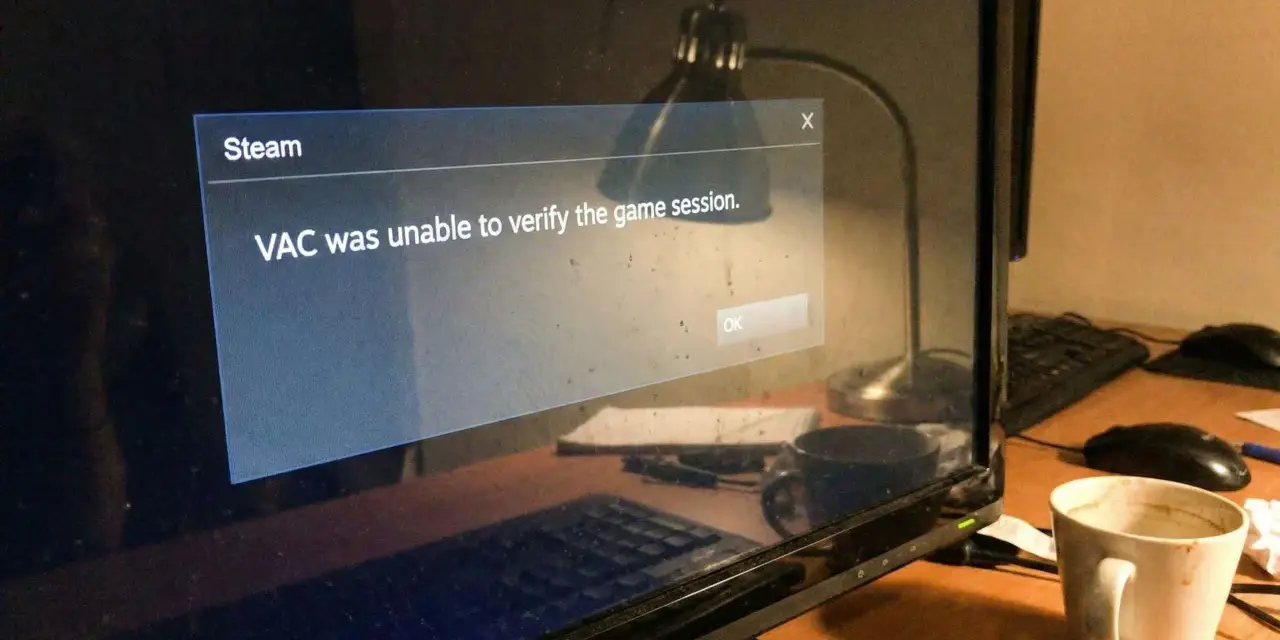
Komunikat, w którym system VAC nie mógł zweryfikować sesji gry, zwykle oznacza konflikt między Steamem, plikami gry albo oprogramowaniem działającym w tle. W praktyce to jeden z tych błędów, które często da się usunąć bez reinstalacji całego systemu, ale trzeba podejść do nich w dobrej kolejności. Poniżej rozpisuję, co ten błąd naprawdę znaczy, jakie są jego najczęstsze przyczyny i które kroki naprawcze mają największy sens na PC z Steamem.
Najpierw sprawdź Steam, pliki gry i programy w tle
- Wymuś pełne zamknięcie Steama, a potem uruchom komputer ponownie, zamiast tylko wylogowywać się z klienta.
- Usuń modyfikacje gry, zwłaszcza skin changery, custom textures i narzędzia ingerujące w pliki.
- Zweryfikuj pliki gry i, jeśli trzeba, wyczyść cache pobierania w Steamie.
- Sprawdź antywirusa, zaporę i VPN, bo to one bardzo często blokują weryfikację sesji.
- Na konsolach ten problem zwykle nie występuje w tej formie, bo VAC jest elementem ekosystemu Steam, a nie PlayStation czy Xbox.
Co właściwie oznacza ten komunikat
W uproszczeniu chodzi o to, że Steam nie potrafi potwierdzić, czy Twoja aktualna sesja spełnia warunki wymagane przez VAC. To nie musi oznaczać bana ani trwałego problemu z kontem. Częściej jest to sygnał, że coś po stronie klienta gry, Steama albo systemu operacyjnego zakłóca weryfikację.
Ważne jest też rozróżnienie platform. Na konsolach taki komunikat praktycznie nie ma zastosowania w tej samej formie, bo VAC działa w środowisku Steama na PC. Jeśli grasz na PlayStation albo Xboxie, podobny problem będzie miał zupełnie inne źródło, zwykle związane z usługami sieciowymi konkretnej gry, a nie z Valve Anti-Cheat.
Ja patrzę na ten błąd jak na sygnał ostrzegawczy: coś w sesji jest niespójne, ale źródło może być banalne. Żeby nie błądzić, trzeba najpierw sprawdzić najczęstsze blokady, a dopiero potem sięgać po bardziej czasochłonne naprawy.
Najczęstsze przyczyny blokady weryfikacji
Według Steam Support ten typ błędu najczęściej wynika z oprogramowania ingerującego w grę albo ze zmodyfikowanych plików. W praktyce lista winowajców jest trochę szersza, ale bardzo powtarzalna.
| Przyczyna | Dlaczego przeszkadza | Co zrobić najpierw |
|---|---|---|
| Skin changery, custom textures, modyfikacje plików | VAC widzi niespójność między tym, co powinno być w grze, a tym, co faktycznie jest uruchomione | Usuń dodatki i przywróć oryginalne pliki |
| Uszkodzone lub brakujące pliki gry | Klient nie potrafi poprawnie przejść weryfikacji integralności | Uruchom weryfikację plików w Steamie |
| Antywirus, firewall, VPN, nakładki i narzędzia monitorujące | Program może blokować proces gry, Steam albo połączenie z VAC | Wyłącz testowo podejrzane aplikacje i dodaj wyjątki |
| Sesja Steama lub usługa Steam Services | Po restarcie, uśpieniu albo zmianie sieci klient nie odświeża stanu poprawnie | Zamknij Steam całkowicie i uruchom go od nowa |
| Problem z siecią lub zaporą | VAC nie może nawiązać stabilnego połączenia z serwerami | Sprawdź router, porty, firewall i połączenie bez VPN |
To dobra wiadomość, bo większość przypadków da się zamknąć bez drastycznych ruchów. Gdy już wiadomo, skąd może brać się problem, można przejść do kolejności działań, która realnie oszczędza czas.

Najszybsza ścieżka naprawy, od której zaczynam sam
Jeśli ktoś pyta mnie, od czego zacząć, odpowiadam zawsze tak samo: od rzeczy najprostszych, które faktycznie resetują stan sesji i nie niosą ryzyka. Steam Support zaleca restart komputera, weryfikację plików i w razie potrzeby naprawę usługi Steam, więc to nie jest przypadkowa kolejność.
- Zamknij Steam całkowicie. Nie minimalizuj go do zasobnika, tylko zakończ procesy Steama w Menedżerze zadań, jeśli trzeba.
- Uruchom komputer ponownie. To odświeża cache, procesy i blokady plików, które potrafią utrzymać się po wyjściu z gry.
- Usuń wszystko, co modyfikuje grę. Dotyczy to skin changerów, niestandardowych tekstur, części modów i programów ingerujących w pliki.
- Zweryfikuj integralność plików gry. W Steamie wejdź w właściwości gry i uruchom sprawdzenie plików. Taki test zwykle trwa kilka minut i potrafi od razu naprawić brakujące elementy.
- Wyczyść cache pobierania. Ta opcja nie usuwa zainstalowanych gier, ale potrafi naprawić uszkodzone dane klienta.
- Wyłącz testowo VPN, proxy i podejrzane nakładki. Jeśli błąd znika po wyłączeniu jednej aplikacji, masz odpowiedź, co blokowało weryfikację.
Ja zwykle po każdym kroku odpalam grę testowo, zamiast wykonać wszystko naraz. Dzięki temu szybciej widzę, co naprawdę zadziałało. Jeśli mimo tego problem wraca, trzeba wejść poziom głębiej i sprawdzić, czy winny jest tylko jeden tytuł, czy cały klient Steam.
Gdy standardowe kroki nie pomagają
Jeżeli błąd pojawia się tylko w jednej grze, najczęściej winne są jej pliki albo lokalne dodatki. Jeżeli wyskakuje w kilku produkcjach korzystających z VAC, bardziej podejrzany staje się sam Steam, sieć albo oprogramowanie systemowe.
- Jeśli problem dotyczy jednej gry, zrób weryfikację plików jeszcze raz, a przy braku efektu rozważ pełną reinstalację tylko tego tytułu.
- Jeśli problem dotyczy wielu gier, skup się na kliencie Steam, cache, usłudze Steam i zaporze sieciowej.
- Jeśli błąd zaczął się po uśpieniu, hibernacji albo zmianie łącza, wylogowanie i ponowne uruchomienie Steam zwykle działa lepiej niż samo zamknięcie gry.
- Jeśli korzystasz z antywirusa z agresywną ochroną, dodaj Steam i grę do wyjątków, a nie tylko wyłącz ochronę na chwilę. To ważne, bo część programów po restarcie wraca do poprzednich reguł.
- Jeśli firewall trzyma stare wpisy, usuń reguły dla Steam.exe i pozwól systemowi utworzyć je od nowa.
W tym miejscu pojawia się jeszcze jeden ważny przypadek: czasem użytkownik myli błąd weryfikacji sesji z banem albo z awarią połączenia. To różne rzeczy i warto je od siebie oddzielić, zanim zacznie się szukać winy po złej stronie.
Jak odróżnić ten błąd od bana VAC i od problemu z siecią
To rozróżnienie oszczędza sporo czasu. Ban VAC jest stanem konta, a nie chwilową awarią weryfikacji sesji. Jeśli konto faktycznie zostało oznaczone przez VAC, Steam traktuje to jako blokadę trwałą i nieodwoływalną. W tym artykule mówimy jednak o błędzie uwierzytelnienia, a nie o samym banie.
Problem sieciowy wygląda podobnie tylko z wierzchu. Jeżeli komunikat zmienia się na coś w stylu błędu bezpiecznego połączenia albo braku logowania do Steam, źródłem może być router, DNS, firewall albo VPN. Wtedy nie ma sensu od razu grzebać w plikach gry, bo realny problem leży niżej, w transmisji danych.
Najprostsza zasada jest taka: jeśli błąd znika po restarcie Steama, po weryfikacji plików albo po usunięciu programu w tle, to zwykle nie jest to ban. Jeśli nie znika i pojawia się tylko na jednej sieci, podejrzewaj połączenie. Jeśli zaś Steam pokazuje wyraźny komunikat o VAC banie, sprawa jest już zupełnie inna i nie da się jej naprawić klasycznym troubleshootingiem.
Jak ograniczyć nawroty po aktualizacji lub zmianie ustawień
Najwięcej nawrotów widzę po aktualizacjach gry, zmianie sterowników, instalacji nowych nakładek albo po usypianiu komputera zamiast pełnego restartu. Da się to ograniczyć kilkoma prostymi nawykami.
- Zostaw Steam i grę w wersji czystej, jeśli grasz na serwerach zabezpieczonych przez VAC.
- Unikaj narzędzi, które ingerują w renderowanie lub pliki, nawet jeśli działają niewinnie w innych grach.
- Po większej aktualizacji systemu zrób pełny restart, zamiast od razu uruchamiać mecz.
- Trzymaj wyjątki dla Steama i gry w antywirusie oraz zaporze, ale nie dodawaj tam pół systemu na ślepo.
- Jeśli błąd wraca regularnie po jednej konkretnej aplikacji, traktuj ją jako głównego podejrzanego, nie Steam.
Z mojego doświadczenia najczęściej wygrywa nie najbardziej spektakularna metoda, tylko konsekwentne przejście przez prostą kolejność: zamknięcie Steama, restart, czyste pliki, cache, a dopiero potem sieć i usługi systemowe. Jeśli potraktujesz ten komunikat jak problem z sesją, a nie od razu jak awarię konta, zwykle dochodzisz do rozwiązania bez nerwów i bez reinstalowania całej biblioteki.
