
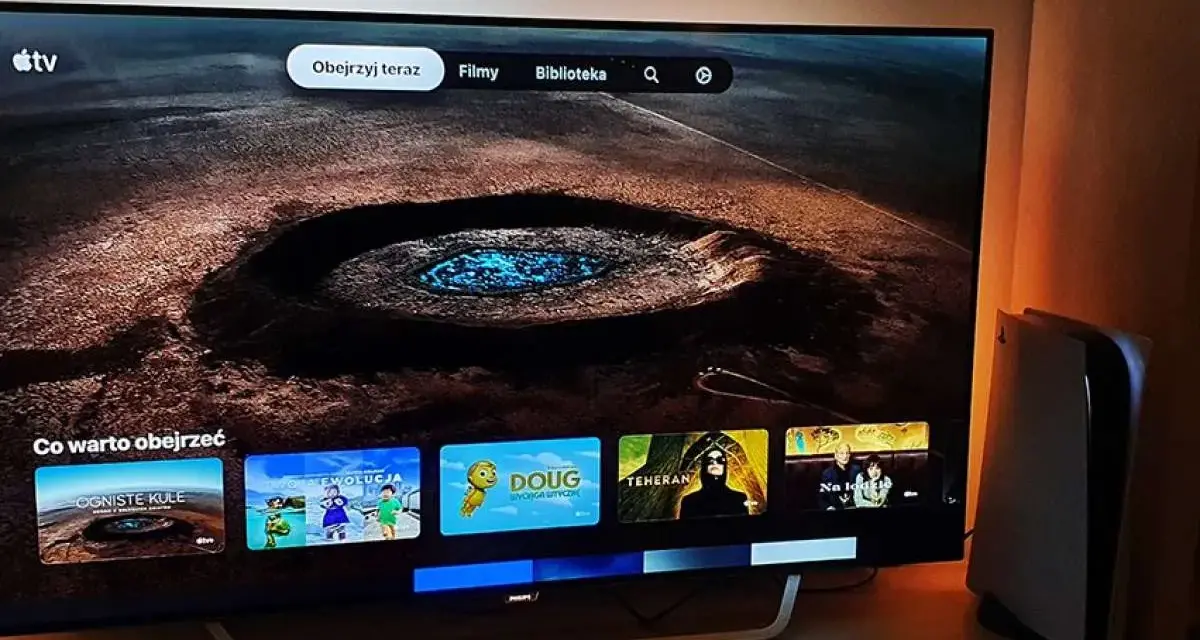
Apple TV na PS5 to wygodne rozwiązanie, jeśli chcesz oglądać seriale i filmy bez przełączania źródeł na telewizorze. Najwięcej zamieszania zwykle budzi nie sama aplikacja, tylko to, gdzie jej szukać, co dokładnie obejmuje subskrypcja i dlaczego czasem obraz działa gorzej niż powinien.
W praktyce da się to ustawić szybko, ale warto wiedzieć, jak działa ta aplikacja, co wymaga konta Apple i kiedy problem leży w sieci, a kiedy w samej konsoli. Poniżej rozpisuję temat tak, jak podszedłbym do niego we własnym salonie: bez marketingu, za to z konkretami.
Najkrócej: na PS5 uruchomisz Apple TV, ale warto znać różnicę między aplikacją, subskrypcją i jakością sieci
- Aplikację znajdziesz w Media Hub na PS5, a przy pierwszym uruchomieniu może pobrać się w tle.
- Do korzystania potrzebujesz konta Apple, ale sama aplikacja nie oznacza automatycznie dostępu do wszystkich treści.
- Apple TV+ to osobna subskrypcja, a filmy i seriale z zakupu lub wypożyczenia działają według innych zasad.
- Do płynnego HD Apple podaje minimum 8 Mbit/s, więc słaba sieć bardzo szybko wychodzi na wierzch.
- Jeśli aplikacja nie startuje, najpierw sprawdź aktualizacje, konto Apple i stabilność połączenia.

Jak uruchomić aplikację Apple TV na PS5
Najprościej: na PS5 nie szukasz Apple TV w sklepie z grami, tylko w Media Hub. To tam konsola trzyma aplikacje multimedialne i właśnie z tego miejsca uruchomisz Apple TV po raz pierwszy oraz później, gdy chcesz wrócić do oglądania.
- Przejdź do Media Hub na ekranie głównym PS5.
- Wybierz aplikację Apple TV z paska aplikacji.
- Jeśli uruchamiasz ją pierwszy raz, daj konsoli chwilę na pobranie niezbędnych plików.
- Zaloguj się na swoje konto Apple, gdy pojawi się monit.
- Po zalogowaniu możesz zacząć przeglądać bibliotekę, Apple TV+ i zakupione materiały.
Apple Support wskazuje, że na PS5 aplikację znajdziesz właśnie w Media Hub, a przy pierwszym otwarciu może pojawić się krótka zwłoka związana z pobieraniem. To normalne i nie oznacza błędu, o ile po chwili aplikacja startuje poprawnie.
Przeczytaj również: Jak wkładać płytę do PS5 - Etykieta w górę czy w lewo?
Gdy aplikacji nie widać od razu
Jeżeli ikonka nie pojawia się od razu, nie panikowałbym. Najpierw sprawdziłbym aktualizację systemu PS5, połączenie z internetem i ponowny start konsoli. W praktyce to są najczęstsze powody, dla których aplikacje multimedialne chowają się albo nie ładują tak, jak powinny.
W tym miejscu łatwo przejść do ważniejszego pytania: co właściwie dostajesz po uruchomieniu aplikacji i za co faktycznie trzeba zapłacić.
Co dokładnie dostajesz w aplikacji i za co trzeba zapłacić
Tu najczęściej powstaje nieporozumienie. Aplikacja Apple TV nie jest tym samym co subskrypcja Apple TV+. Pierwsza działa jak centrum dostępu, druga jest konkretną usługą streamingową. Do tego dochodzą jeszcze filmy i seriale kupowane albo wypożyczane osobno oraz kanały subskrypcyjne.
| Element | Co to oznacza | Czy wymaga płatności |
|---|---|---|
| Apple TV app | Aplikacja, w której przeglądasz treści i zarządzasz dostępem do różnych sekcji | Nie, sama aplikacja nie jest płatnym produktem |
| Apple TV+ | Subskrypcja z oryginalnymi filmami i serialami Apple | Tak, wymaga aktywnej subskrypcji |
| Store | Miejsce, w którym kupujesz albo wypożyczasz wybrane tytuły | Tak, płacisz za konkretny tytuł |
| Channels | Dodatkowe subskrypcje usług dostępnych w aplikacji | Zazwyczaj tak, osobno od Apple TV+ |
| Library | Twoje wcześniejsze zakupy i wypożyczenia przypisane do konta | Dostęp zależy od wcześniejszego zakupu lub wypożyczenia |
Warto pamiętać, że dostępność części treści zależy od kraju i regionu konta. Apple Support przypomina też, że nie wszystkie funkcje są dostępne na każdym urządzeniu i w każdym regionie, więc jeśli coś nie zgadza się z opisem z amerykańskich materiałów promocyjnych, to nie musi oznaczać błędu po Twojej stronie.
Ja patrzę na to tak: jeśli chcesz po prostu obejrzeć własne zakupy albo subskrypcję Apple TV+, PS5 wystarczy. Jeśli natomiast liczysz na to, że jedna aplikacja zastąpi cały ekosystem streamingowy bez dodatkowych opłat, szybko pojawi się rozczarowanie. I właśnie dlatego warto od razu sprawdzić, jak konsola radzi sobie z obrazem i łączem.
Obraz i dźwięk na PS5, czyli od czego naprawdę zależy komfort oglądania
PlayStation podkreśla, że PS5 obsługuje 4K entertainment streaming z kompatybilnych aplikacji na telewizorze 4K. To ważne, bo sama konsola nie ogranicza Cię do gorszej jakości tylko dlatego, że korzystasz z aplikacji streamingowej zamiast gry. W praktyce jakość najczęściej rozjeżdża się nie przez PS5, ale przez sieć, telewizor albo ustawienia całego zestawu.
- Jeśli oglądasz w HD, Apple podaje minimum 8 Mbit/s.
- Jeżeli z internetu korzysta kilka osób naraz, bitrate może spaść szybciej, niż się spodziewasz.
- Przy pierwszym odtworzeniu albo po aktualizacji aplikacji warto dać jej chwilę na ustabilizowanie działania.
- Kabel Ethernet zwykle daje mniej niespodzianek niż słabsze Wi-Fi, zwłaszcza wieczorem.
- Jeśli oglądasz często, pilot multimedialny do PS5 bywa wygodniejszy niż pad, bo skraca obsługę menu i przewijania.
To jest ten moment, w którym wiele osób myli problem usługi z problemem infrastruktury domowej. Jeśli obraz się rwie, zanim obwinisz aplikację, sprawdź, czy ktoś nie pobiera właśnie dużej aktualizacji gry, czy router nie stoi za daleko i czy telewizor faktycznie pracuje w trybie 4K, a nie w mniej korzystnym profilu wejścia HDMI.
Dobrze ustawiona sieć potrafi zrobić większą różnicę niż jakiekolwiek kosmetyczne poprawki w aplikacji, a to prowadzi nas wprost do najczęstszych usterek i sposobów ich naprawy.
Najczęstsze problemy i szybkie poprawki
W większości przypadków problemy z Apple TV na PS5 są banalne, tylko występują w złym momencie: kiedy chcesz po prostu odpalić serial po graniu. Dlatego trzymam się prostego schematu diagnozy, od najłatwiejszych rzeczy do tych bardziej upierdliwych.
- Aplikacja nie pojawia się w Media Hub - sprawdź aktualizację systemu PS5 i połączenie z internetem, a potem uruchom konsolę ponownie.
- Pobieranie trwa zaskakująco długo - przy pierwszym otwarciu to normalne; daj aplikacji chwilę, zamiast od razu przerywać proces.
- Nie da się zalogować - upewnij się, że dane Apple Account są poprawne i że masz dostęp do kodu weryfikacyjnego, jeśli używasz dwustopniowego logowania.
- Film nie startuje - sprawdź, czy nie ma przerwy po stronie usługi oraz czy sieć domowa działa stabilnie.
- Obraz jest słaby lub przerywa - ogranicz inne obciążenia sieci, przełącz się na lepsze Wi-Fi albo kabel i sprawdź, czy problem występuje też na innym urządzeniu.
Apple Support zwraca uwagę, że przy problemach ze streamingiem warto najpierw sprawdzić stan usług, a przy słabym internecie przełączyć się na stabilniejsze połączenie. To brzmi jak oczywistość, ale właśnie te dwa kroki najczęściej oszczędzają czas, który normalnie wpadłby w bezsensowne przeklikiwanie menu.
Gdy te podstawy masz za sobą, pozostaje pytanie bardziej praktyczne: czy PS5 to w ogóle najlepsze miejsce do oglądania Apple TV, czy tylko rozwiązanie „na już”?
PS5 czy inne urządzenie do oglądania Apple TV
Jeżeli PS5 i tak stoi pod telewizorem, to korzystanie z niej jako odtwarzacza multimedialnego ma sens. Nie zawsze jednak będzie to najwygodniejszy wariant. Poniżej zestawiam trzy najczęstsze scenariusze, bo wybór zależy bardziej od nawyków niż od samej specyfikacji.
| Rozwiązanie | Mocne strony | Słabsze strony | Kiedy ma największy sens |
|---|---|---|---|
| PS5 | Jedno urządzenie do gier i streamingu, szybki dostęp do aplikacji multimedialnych, 4K na kompatybilnym sprzęcie | Trzeba uruchamiać konsolę, interfejs jest bardziej „konsolowy” niż filmowy, zwykle większy pobór energii | Gdy grasz regularnie i filmów nie traktujesz jako jedynej funkcji salonu |
| Smart TV z aplikacją | Najmniej dodatkowych urządzeń, często najszybszy start do oglądania | Jakość i płynność zależą od systemu telewizora, który bywa różny w zależności od marki | Gdy chcesz po prostu włączyć film i nie myśleć o dodatkowym sprzęcie |
| Apple TV 4K | Dopieszczony interfejs, bardzo wygodna obsługa, sprzęt projektowany głównie pod streaming | To osobne urządzenie do kupienia, więc rośnie koszt i liczba pilotów | Gdy oglądasz często i zależy Ci na możliwie najczystszym, filmowym doświadczeniu |
Mój praktyczny wniosek jest prosty: PS5 wygrywa wtedy, gdy ma być dobrym dodatkiem, a nie jedynym centrum multimedialnym domu. Jeśli oglądasz okazjonalnie albo po sesji z grą, działa to bardzo dobrze. Jeśli streaming jest dla Ciebie równie ważny jak granie, wtedy porównanie z dedykowanym odtwarzaczem zaczyna mieć realny sens.
To prowadzi do ostatniej, najbardziej użytecznej części: jak ustawić cały zestaw tak, żeby naprawdę był wygodny na co dzień.
Kiedy PS5 naprawdę wygrywa w salonie
W 2026 roku najrozsądniej traktuję PS5 jako sprzęt, który może być bardzo dobrym centrum salonu, ale tylko pod pewnymi warunkami. Najlepiej działa wtedy, gdy nie chcesz dokładać kolejnego pudełka, kolejnego kabla i kolejnego pilota, a konsola i tak stoi pod telewizorem na stałe.
- Trzymaj aplikację Apple TV w łatwo dostępnym miejscu w Media Hub, żeby nie szukać jej za każdym razem od nowa.
- Aktualizuj system PS5 i samą aplikację, zanim pojawi się problem, a nie dopiero po nim.
- Jeśli to możliwe, podepnij konsolę kablem Ethernet, bo streaming lubi stabilność bardziej niż „mocne, ale kapryśne” Wi-Fi.
- Przy częstym oglądaniu rozważ pilot multimedialny, bo do filmów jest po prostu wygodniejszy niż pad.
- Nie zakładaj, że jedna subskrypcja załatwi cały katalog filmów i seriali - Apple TV+ to tylko część ekosystemu.
Jeśli miałbym zostawić jedną praktyczną myśl, byłaby taka: Apple TV na PS5 ma największy sens wtedy, gdy konsola już pełni rolę sprzętu „od wszystkiego”. W takim układzie dostajesz wygodny dostęp do streamingu bez dokładania kolejnego urządzenia. Jeżeli jednak zależy Ci głównie na oglądaniu, a granie jest dodatkiem, lepiej porównać PS5 z dedykowanym odtwarzaczem i wybrać to, co naprawdę lepiej pasuje do Twojego salonu.
